
こんにちは、ダスト研究所です。
本日もご覧いただきありがとうございます。
仕事や学校の書類作成で、急にUSBメモリが必要になると本当に焦りますよね。
「今すぐ近くのお店で買いたいけれど、どこに行けば確実なのかしら…」と不安になって夜も眠れない方もいるかもしれません。
実は筆者も、以前深夜のレポート提出前にパソコンのデータが消えかけ、慌ててパジャマのまま近所を走り回った苦い思い出があります。
あの時は本当に冷や汗をかきました。

そんな失敗をしたくないあなたのために、今すぐ安心して駆け込める販売店舗や、それぞれの特徴や選び方のコツを分かりやすくまとめてみました。
ぜひ参考にしてみてくださいね。
・コンビニでusbは買える?セブンやローソン等の販売状況
・ダイソーやセリアなどの100均でusbは売ってる?
・ドンキホーテや家電量販店でのusbの取り扱いと価格
・コンビニ・100均USBメモリの注意点と選び方
- usbはどこに売ってる?買える場所の全体像をチェック
- コンビニでusbは買える?セブンやローソン等の販売状況
- ダイソーやセリアなどの100均でusbは売ってる?
- ドンキホーテや家電量販店でのusbの取り扱いと価格
- 急ぎのときに一番確実に入手できる店舗はどこ?
- コンビニや100均でusbの容量やスペック
- usbが店で見つからないときの主な売り場と探し方
- 最新のパソコンでusbを使うときの注意点
- データ移行や保存目的に応じたusbの選び方
- USB2.0とUSB3.0の違いと転送速度について
- コンビニのコピー機でusbを使う際の手順と注意点
- ネット通販で買えるコスパ重視のおすすめusb
- 急なデータ移行で困ったときの代替手段はある?
- usbメモリの耐久性や寿命に関する注意点
- usbの購入に関してよくある疑問Q&A
- まとめ:急ぎならコンビニや100均、安さや容量重視なら専門店へ
usbはどこに売ってる?買える場所の全体像をチェック

「USBメモリが今すぐほしい!」と思ったとき、まずどこへ向かうのが正解なのか、全体の全体像を知っておくと本当に助かりますよね。
仕事の資料作成や学校のレポート提出など、時間がない時に限って手元にないというトラブルは起こりやすいものです。
家電量販店はもちろん、身近なコンビニや100円ショップでもお取り扱いがありますが、お店によって売っている容量や価格帯、さらにはスピードが大きく異なります。
まずは、どんなお店で手に入るのかをざっくり把握して、今の自分の状況に一番合った場所を選ぶのが失敗しないための近道です。
焦って適当なお店に飛び込むと、「欲しかった容量がなかった」「速度が遅すぎてイライラした」なんてハプニングにつながることもあります。
筆者も昔、よく調べずに飛び込んだ小さな雑貨店で、古い規格の遅いアイテムを高値で買ってしまい後悔した苦い経験があります。
そうならないためにも、ここでしっかりと全体像を頭に入れておきましょう。
世間ではどのような場所で購入されているのか、実際にXでもこんな投稿が話題になっていました。
このように、緊急時には身近な店舗が頼りになります。
主要な購入先ごとの特徴を分かりやすく比較するために、まずは以下のテーブルをチェックしてみてください。
| 購入場所 | 主な価格帯 | 容量の目安 | こんな人におすすめ |
| コンビニ(ローソン等) | 約2,000円〜3,000円 | 16GB〜32GB | 深夜や早朝に今すぐ必要な人 |
| 100円ショップ(ダイソー等) | 約1,100円 | 16GB | コストを抑えて最低限で済ませたい人 |
| 家電量販店(ヨドバシ等) | 約1,000円〜5,000円以上 | 8GB〜128GB以上 | 高速なUSB3.0や大容量を求める人 |
| ドンキホーテ | 約1,000円〜3,000円 | 16GB〜64GB | 夜遅くにバラエティ豊かな品から選びたい人 |
上記の表からもわかる通り、それぞれの店舗には明確な強みと弱みがあります。
- コンビニは、24時間いつでも開いているという最大の強みがありますが、価格は少しお高めで、超大容量モデルはほとんど見かけません。
- 100円ショップは、1100円というお手頃価格で16GBが手に入りますが、転送速度がUSB2.0規格であることが多く、動画などの重いデータを移すときには少し時間がかかる場合があります。
- 家電量販店やドンキホーテは、品揃えが非常に豊富で、最新の高速モデルや大容量タイプを手に入れたいときには最適の選択肢です。
このように、自分の「急ぎ度合い」や「保存したいデータの重さ」に合わせて、どのお店へ向かうべきかを賢く判断することが大切です。
次のセクションでは、さらに身近なコンビニでの具体的な販売状況について詳しく見ていきます。

コンビニでusbは買える?セブンやローソン等の販売状況
夜遅くや休日など、街のショップが閉まっている時間帯に急にデータ保存が必要になると、本当に焦ってしまいますよね。
「コンビニに行けばなんとかなるはず!」と思いつつも、すべての店舗に必ず置いてあるわけではないのが現実です。
ここでは、セブン-イレブンやローソン、ファミリーマートといった主要なコンビニエンスストアにおける、実際の取り扱い状況や売り場の特徴について詳しく見ていきましょう。
結論からお伝えすると、コンビニでUSBメモリを購入することは十分に可能です。
ただし、店舗の大きさや立地条件によって品揃えがかなり左右されます。
たとえば、ビジネス街の大きめな店舗や幹線道路沿いのローソンなどでは、比較的高い確率で文房具コーナーやデジタル家電の棚に陳列されています。
一方で、駅のホームにあるような極端に小さな店舗では、スペースの関係上取り扱いがないことも少なくありません。
- ローソン:主要3社の中でも比較的取扱率が高く、在庫が安定している傾向があります。
困ったらまずはローソンを覗いてみるのが安心です。
- ファミリーマート:店舗によって容量の選択肢が複数用意されていることがあり、運が良ければ8GBから32GBまでのモデルに出会えることもあります。
- セブン-イレブン:都市部の大型店では手に入りやすいですが、住宅街の小型店などでは置いていないケースもあるため注意が必要です。
コンビニで販売されているアイテムは、高品質で知られるKIOXIA(キオクシア)などの国内メーカー製が主流となっていることが多く、緊急時であっても安心して使用できるのが嬉しいポイントです。
価格帯としては16GBのもので2,000円前後、32GBのもので3,000円前後が目安となります。
100円ショップの価格と比べると少し高く感じるかもしれませんが、「今すぐ、この深夜に手に入る」という利便性を考えれば、十分に価値のある選択肢だと言えます。
もし店内の棚を見回しても見つからない場合は、恥ずかしがらずにレジの店員さんに「USBメモリの取り扱いはありますか?」と尋ねてみるのが一番の近道です。
バックヤードに在庫があったり、すぐに対応してもらえたりすることがあります。
ダイソーやセリアなどの100均でusbは売ってる?
「できるだけ出費を抑えたいけれど、100円ショップでも本当にUSBメモリなんて売っているの?」と疑問に思う方も多いはずです。
実は、最近の100円ショップは日用品だけでなく、スマホ周辺機器やパソコン関連のアイテムも驚くほど充実してきています。
ここでは、ダイソーやセリアといった代表的な100円ショップにおける販売状況について、リアルな目線でお伝えしていきます。
まずダイソーですが、大型店を中心に16GBのUSBメモリが1,100円(税込)という価格で販売されています。
100円ショップという名前から「110円で買えるのかしら」と勘違いしてしまいがちですが、さすがに記録メディアは110円ではなく1,100円商品の扱いとなります。
それでも、1,000円ちょっとでしっかりとした容量のメモリが手に入るのは、お財布に優しくて本当に助かりますよね。
パッケージにはUSB2.0と記載されていることが多く、実際にパソコンに挿して使ってみると、ファイルの読み書きは問題なくできるものの、高画質な動画などの大容量データをコピーする際には少し時間がかかる印象です。
一方でセリアに足を運んでみると、ダイソーに比べると電子機器コーナーの品揃えはやや控えめな店舗が多いようです。
セリアでも110円から220円のスマホ充電ケーブルやACアダプターなどは豊富に並んでいますが、USBメモリに関しては、取り扱いがある店舗とない店舗がハッキリ分かれています。
もしセリアで見つけることができれば、こちらも1,100円前後のシンプルなデザインのものが中心となります。
- ダイソーのUSBメモリ:16GBが1,100円(税込)。
プラスチックケース入りで、急ぎの書類データ移行には十分なクオリティです。
- セリアのUSBメモリ:取り扱いは店舗によって異なるため、事前に大型店舗を狙うのがおすすめです。
- 100均共通の注意点:USB-A端子が主流のため、最新の薄型ノートパソコンなどでUSB-Cしか差し込み口がない場合は、変換アダプターが別途必要になる点に注意しましょう。
このように、100円ショップのアイテムは「とにかく安く、手軽にデータの受け渡しをしたい」という目的にはぴったりの選択肢です。
ただし、長期間のデータ保存や、スピード重視の作業には少し物足りなさを感じることもあるため、ご自身の用途とよく相談しながら選んでみてくださいね。
ドンキホーテや家電量販店でのusbの取り扱いと価格
「コンビニだと少し高いし、100均だと速度や耐久性がちょっぴり不安…」という方にぜひ検討していただきたいのが、ドンキホーテや大手家電量販店での購入です。
この2つの場所は、いわばUSBメモリのいわば「専門店」のようなもので、品揃えの豊富さは他の追随を許しません。
失敗のないお買い物をしたい方にとって、最も頼りになるスポットと言えます。
まずドンキホーテですが、深夜遅くまで営業している店舗が多く、仕事帰りの遅い時間や休日でもゆっくりとお買い物が楽しめます。
店内の一角にあるデジタル家電コーナーには、国内外のさまざまなメーカーのUSBメモリが所狭しと並んでいます。
価格帯も幅広く、格安のノーブランド品から信頼性の高い有名メーカーの製品まで選べるのが魅力です。
容量も16GBの定番サイズから、たっぷりとデータを保存できる64GBや128GBのモデルまで揃っています。
一方で、ヨドバシカメラやビックカメラ、ヤマダ電機といった家電量販店は、品質面でこれ以上ない安心感があります。
お店のスタッフさんに「こういうパソコンに使いたいんだけど、どれがおすすめ?」と相談しながら選べるのも、初心者さんにとっては心強いポイントですよね。
家電量販店で販売されているUSBメモリは、最新のUSB3.0やUSB3.2といった高速規格に対応しているものが多く、写真や動画の転送があっという間に終わるため、使っていてストレスを感じません。
- ドンキホーテのメリット:深夜でも開いている店舗が多く、価格と容量のバランスが良い商品が見つかりやすいです。
- 家電量販店のメリット:圧倒的な品揃えと確かな品質。
高速なUSB3.0対応モデルや大容量タイプが確実に手に入ります。
- 価格の目安:ドンキホーテでは1,000円〜3,000円前後、家電量販店では性能や容量に応じて1,000円から5,000円以上まで幅広く展開されています。
筆者も、大切な仕事のバックアップ用や、家族の写真をたくさん保存したいときは、やっぱり家電量販店でちょっといいものを選ぶようにしています。
安さだけで選んで後からデータが消えてしまっては本末転倒ですので、用途に合わせて賢く使い分けるのが大人の知恵ですね。

急ぎのときに一番確実に入手できる店舗はどこ?
仕事の資料を今すぐ印刷したいときや、学校へ提出するレポートのデータをまとめなければならないときに、手元にUSBメモリがないと本当に焦ってしまいますよね。
深夜や早朝、あるいは休日の夕方など、家電量販店が閉まっている時間帯に「どうしよう!」とパニックになった経験を持つ人は少なくありません。
筆者も以前、出先で急遽データが必要になり、あちこち走り回って汗だくになった苦い思い出があります。
そんな緊急事態で、一番確実に入手できるのはどのお店なのでしょうか。
結論から言うと、時間帯や場所によってベストな選択肢が変わってきますが、最も頼りになるのは コンビニエンスストア です。
街中にたくさんあるコンビニの中でも、特に在庫の安定感と取り扱い率の高さで頭一つ抜けているのが ローソン です。
ローソンは24時間いつでも開いている安心感はもちろんですが、デジタル周辺機器の棚にUSBメモリを常備している店舗が比較的多く見られます。
筆者が実際に深夜の住宅街にあるローソンを覗いてみたときも、文房具やスマホケーブルと並んで、ひっそりとUSBメモリがフックに掛けられていました。
あのときの「あ、あった!」という安心感は、今でも忘れられません。
もし夜中に急を要する場合は、迷わず一番近くのローソンへ駆け込むのが時間と体力を節約する一番の近道です。
ローソンの次にチェックしておきたいのが ファミリーマート です。
ファミリーマートも店舗によって取り扱い状況にバラつきはありますが、比較的しっかりとした品揃えをしているところが多く、店舗によっては8GBや16GB、さらには32GBといった選べる容量が置いてあることもあります。
「もしローソンが売り切れていたときや、少し離れた場所にしかなかったときは、ファミリーマートを探してみる」というルートを覚えておくと、万が一のときでも慌てずに対応できます。
反対に、セブン-イレブンは店舗数こそ日本一ですが、駅ナカの小さな店舗や住宅街のコンパクトな店では、そもそも電子小物の棚自体が小さくて置いていないケースが目立ちます。
そのため、セブン-イレブンを狙うなら、オフィス街にある大型店や駐車場付きのロードサイド店舗を選ぶのがコツになります。
コンビニ以外で昼間であれば確実に入手できる場所として、 100円ショップ(ダイソーやセリア) が挙げられます。
ダイソーなどの大型店舗であれば、電気小物やパソコン周辺機器のコーナーに16GBのUSBメモリが1,100円(税込)ほどの価格で販売されています。
100円ショップという名前から「110円で買えるのかな?」と勘違いしてしまいがちですが、さすがにUSBメモリ本体は110円ではなく、少しお高めの価格設定になっています。
それでも、家電量販店でメーカー品の箱入りを買うよりは少しお手頃に手に入りますし、全国どこにでもあるアクセスの良さは圧倒的な強みです。
ただし、小さめのセリアや小規模なダイソーでは、文房具は充実していてもUSBメモリの取り扱いがない店舗も珍しくありません。
「どうしても今日中に、しかも安く手に入れたい」という場合は、事前に大きめの店舗を狙っていくのが失敗しないためのポイントです。
もし時間と体力に少し余裕があるのであれば、やはり 家電量販店(ヤマダデンキやケーズデンキ、ヨドバシカメラなど) や、大型のホームセンターに足を運ぶのが最も確実で選択肢も豊富です。
家電量販店であれば、速度の速いUSB3.0対応のモデルや、最新のスマホやパソコンでそのまま使えるUSB-C対応のタイプ、大容量の64GBや128GBといったアイテムが山のように陳列されています。
価格帯も用途に合わせて細かく選べるため、のちのちの使いやすさを考えるなら専門店が一番安心です。
しかし、営業時間外や近くに店舗がない場合は、無理をせずコンビニや100円ショップの在庫を頼るのが賢い選択と言えます。
自分の置かれている状況と時間帯に合わせて、一番確実に行けるお店を冷静に選んでみてくださいね。
| 店舗の種類 | 入手しやすさ | 主な価格帯・特徴 |
| ローソン | 非常に高い | 24時間いつでも買える。
在庫が比較的安定。 |
| ファミリーマート | 高い | 店舗により容量の選択肢が多め。 |
| セブン-イレブン | 中〜低 | 大型店ならあるが、小型店では置いていないことが多い。 |
| ダイソー・セリア | 昼間なら高い | 16GBが1100円前後。
大型店なら確実性アップ。 |
| 家電量販店 | 最強(営業時間内) | 種類や容量が豊富でスペックも安心。 |
コンビニや100均でusbの容量やスペック
急ぎのときにコンビニや100円ショップで手に入るUSBメモリですが、「いざ買ったはいいものの、思っていたのと違ったらどうしよう」と不安になりますよね。
特に、普段パソコンをあまり触らない人にとって、パッケージに書かれている難しそうな数字や専門用語はチンプンカンプンだと思います。
筆者も昔、お店で慌てて買ったUSBメモリを自宅の古いパソコンに挿したら、なぜかファイルがうまく保存できなくて冷や汗をかいた苦い失敗があります。
ここでは、コンビニや100円ショップの店頭に並んでいるUSBメモリの容量や、知っておくべき基本的なスペックについて、専門用語をできるだけ噛み砕いてわかりやすくお話ししていきます。
まず、一番気になる 容量(データの入る大きさ) についてです。
コンビニや100円ショップで販売されているUSBメモリの主流は、圧倒的に 16GB(ギガバイト) のものとなっています。
中にはファミリーマートなどで8GBが見つかったり、少し大きめの店舗やローソンで32GBが置いてあったりすることもありますが、基本は16GBと考えておいて間違いありません。
- 8GB:書類のデータや、ちょっとしたテキストファイルを数個保存するだけなら十分な大きさです。
- 16GB:WordやExcelのファイル、写真なら数千枚、ちょっとした短めの動画なら何本か余裕で入るため、普段使いには一番バランスが良い容量です。
- 32GB:写真や動画をたっぷり持ち運びたいときや、長期的にデータを残しておきたい場合に安心できるサイズです。
「16GBって言われてもピンとこないな…」という方も多いと思いますが、一般的な学校のレポートや仕事の資料データであれば、16GBあればお釣りがくるほど十分な容量がありますので安心してくださいね。
次に、データの転送スピードや規格に関わる スペック のお話です。
店頭でパッケージの裏面などをよく見ると、「USB2.0」や「USB3.0(またはUSB 3.2 Gen1)」といった文字が小さく書かれています。
ここが意外と重要なポイントで、100円ショップで売られている1,100円のUSBメモリの多くは、少し古い規格である USB2.0 が採用されています。
USB2.0は、インターネットの普及し始めの頃からあるお馴染みの規格で、どんな古いパソコンにも問題なく挿せるという大きなメリットがあります。
その一方で、いざ大容量の動画ファイルや大量の写真データをパソコンからUSBに移そうとすると、「あれ、なんだか進みが遅いな…」と感じることがあります。
画面のバーがゆっくりとしか進まなくて、待ち遠しくてイライラしてしまった経験、皆さんも一度はありませんか。
一方で、コンビニ(特にローソンなど)に置いてある商品は、信頼性の高い国内メーカーであるキオクシア(旧東芝メモリ)などの製品が多く、スペックも実用的な USB 3.0相当(USB 3.2 Gen1) に対応しているものが増えています。
USB3.0対応のモデルは、USB2.0と比べてデータの転送スピードが格段に速いため、大きなファイルでもストレスなくサクサクとコピーすることができます。
急いでいるときほど、この数秒、数分の違いがありがたく感じられるものです。
ただし、どちらの規格のUSBメモリを選んだ場合でも、形としては昔からお馴染みの横長な「USB-Aタイプ」がほとんどです。
最近の薄型ノートパソコンやMacBookのように、丸っこい小さな穴(USB-Cタイプ)しかついていない最新のパソコンに挿そうとすると、「形が合わなくて挿せない!」というパニックが起きてしまうので注意が必要です。
最後に、品質や信頼性の面についてもお伝えしておきます。
「安すぎるものやコンビニに売っているものは、すぐに壊れてデータが消えちゃったりしないの?」と心配になる方もいるかもしれません。
確かに、世の中には聞いたこともないような怪しいノーブランドの激安品も存在しますが、コンビニや大手100円ショップの店頭に並んでいるのは、日本の大手メーカー製や、きちんとした流通経路を通った安心できるブランドのものがほとんどです。
過度に怯える必要はありませんが、USBメモリはあくまで「一時的なデータの持ち運びや移動」をメインの目的として作られています。
何年も大切な思い出の写真をそのまま入れっぱなしにしておくような保管場所としては、いつ破損するかわからないリスクもゼロではないため、自宅のパソコンやクラウド上にもバックアップを残しておくのが一番安全です。
usbが店で見つからないときの主な売り場と探し方
「よし、近くのコンビニや100円ショップにUSBメモリを買いに行くぞ!」と意気込んでお店に入ったものの、いざ棚の前に立つと「あれ、どこに置いてあるんだろう…」と途方に暮れてしまった経験はありませんか。
大きなお店であればあるほど、商品の数が多すぎて目当てのものを自力で見つけ出すのは一苦労ですよね。
筆者も以前、広いダイソーの店内を端から端まで3往復くらい歩き回った挙句、結局見つからなくて疲れてしまった苦い思い出があります。
余計な体力を使わず、スマートに目的の品を手に入れるために、店内での主な売り場の位置と、どうしても見つからないときの確実な探し方を頭に入れておきましょう。
まず、コンビニ(ローソンやファミリーマート、セブン-イレブンなど)におけるUSBメモリの定位置についてです。
コンビニの店内は限られたスペースにたくさんの商品がギュッと詰まっているため、お店によって置き場所が微妙に違うこともありますが、基本的には以下の場所を真っ先にチェックしてみてください。
- スマホ周辺機器・充電器のコーナー:レジの近くや、電池・充電ケーブル、イヤホンなどが並んでいる棚の一角に、ひっそりとフックに掛けられていることが多いです。
- 文房具のコーナー:ノートやボールペン、修正テープなどが置いてある棚の端っこに、ひっそりと紛れ込んでいるケースもあります。
- レジの横やコピー機の周辺:店舗によっては、お客さんの目に留まりやすいように、レジのすぐ横の棚や、店内コピー機の横の小さなフックに吊るされていることもあります。
コンビニに入ったら、まずはスマホの充電ケーブルが並んでいるコーナーを目指すのが、一番見つかる確率が高い王道のルートです。
一方で、100円ショップ(ダイソーやセリアなど)の場合は、店舗の広さやレイアウトによって売り場が少し変わってきます。
多くの100円ショップでは、パソコンやスマホに関連するアイテムを集めた 「電気小物」「デジタル・スマホ周辺機器」といった専用のコーナー が設けられています。
お店の入口付近ではなく、お店の奥の方や、文房具売り場と電化製品の境目あたりにひっそりと存在していることが多いです。
ダイソーなどの大型店であれば、大きな看板で「電気」や「パソコン」と書かれている棚がありますので、そこを探せばまず間違いありません。
ケーブル類やSDカード、スマホスタンドなどがたくさんぶら下がっている一角に、プラスチックのケースに入ったUSBメモリがひっそりと並んでいます。
・スマホの充電ケーブルやACアダプターが置いてある棚を見る
・文房具売り場の端っこや、レジ周辺のフックをチェックする
・店内の案内図で「電気小物」「デジタル用品」の文字を探す
それでも「どうしても棚のどこにも見当たらない…」というときは、無理に自分で探し続けるのは時間のロスになってしまいます。
そんなときは、恥ずかしがらずに お店のスタッフさんに直接聞いてみる のが一番確実で早い解決方法です。
「あの、パソコンで使うUSBメモリってこのお店に置いてありますか?」とスマホの画面を見せながら尋ねてみれば、店員さんは慣れた手つきで在庫を調べてくれます。
もしその店舗に在庫があれば「あちらの棚の2段目にありますよ」と親切に案内してくれますし、もし売り切れていたり取り扱いがなかったりした場合でも、「うちの店舗にはないけれど、近くの大きめの店舗ならあるかもしれません」と教えてもらえることもあります。
お店の人に声をかけるのはちょっと勇気がいるかもしれませんが、みんな快く教えてくれるので安心してくださいね。
また、お店を回る前のちょっとしたコツとして、行く前にスマホの地図アプリや各店舗の公式サイトで、そのお店が「小型店」なのか「大型店」なのかをなんとなく把握しておくのもおすすめです。
駅の改札内にあるような極端に小さなお店や、生活雑貨の小物を中心に扱っているこぢんまりとした店舗では、どんなに探してもUSBメモリの取り扱い自体がないことがほとんどです。
「時間をかけて探したのに、そもそも置いていないお店だった」というガッカリを防ぐためにも、できるだけ売り場面積が広いお店を選ぶのが、確実に入手するための大きなポイントになります。
最新のパソコンでusbを使うときの注意点
「お店で無事にUSBメモリを買うことができた!」とホッとしたのも束の間、いざ自宅に戻って新しいパソコンに挿そうとしたときに、思わぬ「落とし穴」にハマってしまう人が最近とても増えています。
昔のパソコンであれば、USBメモリを本体の横にある四角い穴にグッと差し込むだけで、何の問題もなくすぐに認識してくれたのですが、近頃の最新のパソコンや薄型ノートPC、タブレット端末などは、私たちの知っている常識が少しずつ変わってきています。
筆者も、新しく買い替えたスマートなノートパソコンに以前使っていたUSBメモリを挿そうとした瞬間、「あれっ、形が全く違う…入らない!」と冷や汗をかいた苦い失敗があります。
そんな現代ならではのトラブルを防ぐために、最新のパソコンでUSBを使うときに絶対知っておきたい注意点を確認しておきましょう。
一番多いトラブルの原因が、差し込み口の 形状(端子のタイプ)の違い です。
昔から私たちが親しんできた、上下の向きがある横長のスタンダードな差し込み口は 「USB-A(エー)」 と呼ばれています。
コンビニや100円ショップで急ぎで買えるUSBメモリのほとんどは、このUSB-Aタイプで作られています。
しかし、ここ数年で発売された最新の薄型ノートパソコンやMacBook、最新のWindows機などを見渡してみると、本体の側面にあるのは楕円形の小さくてスリムな穴ばかりということが非常に多いのです。
この楕円形の新しい穴は 「USB-C(シー)」 と呼ばれており、従来のUSB-Aのメモリをそのまま直接挿すことが物理的にできません。
もし、「急いでコンビニでUSB-Aのメモリを買ったけれど、自分のパソコンにはUSB-Cの穴しかなくて挿せない!」という絶望的な状況になってしまった場合でも、まだ諦める必要はありません。
そんなときの救世主となるのが、 「変換アダプター(変換コネクタ)」 という便利なアイテムです。
これは、片側がUSB-Aの古い形を差し込める口になっていて、もう片側がUSB-Cの新しい形になっている小さなパーツです。
この変換アダプターを間に挟むだけで、コンビニで買ったUSB-Aのメモリを最新のUSB-C対応パソコンで何事もなかったかのように使えるようになります。
変換アダプターは、家電量販店はもちろんのこと、大きめの100円ショップの電気小物コーナーや、スマホアクセサリーを売っている場所でも数百円程度で手に入ります。
最新のパソコンを使っている自覚がある方は、USBメモリとあわせてこの変換アダプターの存在も頭の片隅に置いておくと、いざというときに本当に助かります。
もう一つの注意点として、パソコンの セキュリティ設定や認識トラブル についてもお話ししておきます。
新しいパソコンにUSBメモリを初めて挿したとき、画面の右下などに「デバイスの準備ができました」といった通知が出て、すぐに中のフォルダが開けば大成功です。
しかし、中にはセキュリティソフトが厳しく働きすぎて、「見慣れない外部の機器が接続されましたが、本当に信頼して開きますか?」という確認画面がポップアップで出てくることがあります。
ここで驚いて「キャンセル」を押してしまうと、USBメモリが正しく読み込まれず、「壊れているのかな?」と勘違いしてしまう原因になります。
画面に出る警告やメッセージを落ち着いて読み、信頼できる自分のUSBメモリであれば、そのまま「許可する」や「フォルダを開いてファイルを表示する」を選んで進めてあげてください。
また、作業が終わってUSBメモリをパソコンから抜くときにも、ちょっとしたコツがあります。
データの書き込みがまだ完全に終わっていない状態で、いきなりガチャンと力任せに引っこ抜いてしまうと、保存途中だった大切なファイルが壊れて二度と開かなくなってしまうという恐ろしい事故(データ破損)が起きることがあります。
パソコンの画面の右下(Windowsならタスクバーのあたり、Macならゴミ箱の近く)にある、小さなUSBのマークなどをクリックして、 「ハードウェアを安全に取り外してメディアを取り出す」 という手続きをしっかり踏んでから抜くように心がけましょう。
ほんのひと手間ですが、この小さな習慣が、大切なデータを守るための確実な盾になってくれます。
データ移行や保存目的に応じたusbの選び方
「USBメモリをいざ買おうと思っても、種類がたくさんありすぎて、どれを選べば自分がやりたいことに一番合っているのか全然わからない…」と悩んでしまうことってありますよね。
家電量販店の店頭やネット通販の画面を眺めていると、値段も容量もバラバラで、どれが正解なのか迷子になってしまいます。
筆者も昔、なんとなく一番安かったものを適当に買ってしまい、後から「容量が足りなかった!」とか「速度が遅すぎてイライラする!」と後悔した苦い経験が何度もあります。
せっかくお金を出して買うのですから、自分の「やりたいこと」にぴったりの相棒を選んで、気持ちよく作業を進めたいものです。
ここでは、データ移行や保存の目的に合わせた、失敗しないUSBメモリの選び方を優しく紐解いていきます。
まず一番大切なのは、 「今回、自分はUSBメモリを使って何をしたいのか」という目的をハッキリさせること です。
目的によって、選ぶべき容量やスペックがガラリと変わってくるからです。
よくある具体的な目的別に、おすすめの選び方を整理してみましょう。
- 学校のレポートや仕事の書類データを、自宅と学校(会社)の間で持ち運んで印刷・提出したい場合:この目的なら、コンビニや100均でも買える 16GB程度の容量 で十分お釣りがきます。
データサイズ自体が非常に軽いため、速度や容量で悩む必要はほとんどありません。
- スマホに溜まった大量の写真や動画をパソコンに移して、スマホの容量をスッキリ軽くしたい場合:写真や動画は思っている以上にデータ容量が大きいため、16GBではあっという間にパンクしてしまいます。
この場合は、最低でも 64GBや128GBといった大きめの容量 のものを選び、さらにパソコンとのやり取りをスムーズにするために「USB3.0対応」の少し良いモデルを選ぶのが大正解です。
- 大切な思い出の写真や家族の動画を、何年も先まで安全に保管しておきたい場合:USBメモリはあくまで「移動用のカバン」のようなものであり、長期間の保存には実はあまり向いていません。
何年も放置すると自然にデータが消えてしまうリスクもあるため、保存目的であれば外付けハードディスク(HDD)やSSD、あるいはインターネット上のクラウド保存を組み合わせるのが安心です。
このように、自分の目的が「移動」なのか「保存」なのかによって、選ぶべき道が大きく違ってくることがよくわかりますよね。
次に、使っている 端末の相性(端子の形) に合わせた選び方です。
先ほどのセクションでも少し触れましたが、今自分が使っているパソコンやタブレットが「昔ながらの四角い穴(USB-A)」なのか「最新の丸っこい穴(USB-C)」なのかによって、選ぶべきUSBメモリの形が変わってきます。
もし最新のMacBookや最近の薄型ノートPCを使っているなら、最初からUSB-Cの端子がついているタイプのメモリを選ぶか、あるいはUSB-Aのメモリと一緒に「変換アダプター」をセットで買うのが賢い方法です。
「せっかく買ったのに、パソコンに挿す穴すらなかった…」という悲しい失敗を防ぐためにも、お使いの端末の側面を一度じっくり眺めて確認しておきましょう。
また、使い勝手を大きく左右する 本体のデザインや形状(キャップの有無など) も、選ぶときのちょっとした楽しいポイントです。
USBメモリを使っているときによくあるのが、「小さなキャップを外したはいいけれど、作業中にどこかに転がっていって見失ってしまった!」というプチパニックです。
筆者もデスクの隙間やカバンの底を探して何分も費やしたことが何度もあります。
そんなうっかり屋さんや、細かいパーツをなくしやすい自信がある方には、キャップを失くす心配が一切ない 「スライド式」や「ノック式」のキャップレスタイプ が圧倒的にオススメです。
使わないときは端子が本体の中にスルスルと引っ込んでくれるため、カバンの中にそのまま放り込んでもホコリや汚れがつきにくく、とっても快適に使えます。
最後に、失敗しないための最後の仕上げとして、信頼できるメーカーの製品を選ぶという安心感についてお伝えします。
世の中には驚くほど安いノーブランドの海外製メモリなども見かけますが、安さだけに飛びついてしまうと、肝心なときにデータが読み込めなくなったり、すぐに壊れてしまったりするリスクが高くなります。
この記事でもたびたび名前を出している「キオクシア(KIOXIA)」をはじめ、トランセンド(Transcend)やバッファロー(BUFFALO)といった、家電量販店やネットの口コミでも名前をよく見かける信頼できるメーカーの製品を選ぶのが、高額な失敗を避けるための一番確実で安心な近道です。
自分の目的にぴったり合って、安心して長く使えるお気に入りの一本を、ぜひじっくり探してみてくださいね。
USB2.0とUSB3.0の違いと転送速度について
パソコン周辺機器を調べていると、よく耳にするのが USB2.0 や USB3.0 という言葉ですよね。
どちらもケーブルを挿す差込口の形は同じように見えるため、何が違うのか分かりにくいと感じる初心者の方も多いはずです。
筆者も最初は「挿せれば何でも一緒じゃないの?」と適当に考えていましたが、実際に使ってみてその違いに驚いた経験があります。
このふたつの最大の違いは、ずばり データの転送スピード です。
まず、昔から広く使われてきたUSB2.0は、最大で480Mbpsという速度が限界でした。
インターネットのブラウジングや、数枚の写真をやり取りする程度であれば全く問題ありません。
しかし、動画ファイルや大量のバックアップデータを移動させようとすると、画面のバーがなかなか進まずにイライラしてしまうことがあります。
一方で、より新しい規格であるUSB3.0(現在の表記ではUSB 3.2 Gen1などと呼ばれることもあります)は、その何倍ものスピードを誇ります。
理論上の最大速度は5Gbpsとされており、USB2.0の10倍以上の速さでデータをやり取りできるようになりました。
では、実際にどれくらい時間の差が出るのか、よくあるファイルの大きさを例に表で比較してみましょう。
| データの種類と容量 | USB2.0での目安時間 | USB3.0での目安時間 |
| デジカメの写真約100枚(約500MB) | 約15秒〜20秒 | 約2秒〜3秒 |
| スマホの動画1本(約2GB) | 約1分〜2分 | 約10秒〜15秒 |
| パソコン全体のバックアップ(約20GB) | 約10分以上 | 約1分前後 |
このように、数ギガバイトを超えるような重たいデータを扱う場合、USB3.0の恩恵は非常に大きいです。
たった数秒の違いに思えても、日常的にデータを出し入れする方にとっては、このスピードの差がストレス軽減に直結します。
見分けるためのちょっとしたコツとして、端子の内部の色に注目してみるのもおすすめです。
多くのUSB3.0対応の端子やケーブルの内部は、青色(または赤色)に色分けされています。
もしパソコン側の差込口が青色で、手持ちのUSBメモリが黒色(USB2.0)だった場合、せっかくのパソコンの高速な機能が十分に活かせず、スピードがUSB2.0の基準に合わされてしまうため注意が必要です。
また、意外と見落としがちなのが 「どちらか片方だけ速くても意味がない」 というポイントです。
パソコン側の差し込み口、ケーブル、そしてデータを保存するUSBメモリ本体のすべてがUSB3.0に対応していなければ、高速な通信は行えません。
例えば、最新の高速なUSBメモリを、数年前の古いパソコンの古い差込口に挿した場合は、残念ながらUSB2.0並みのスピードになってしまいます。
とはいえ、普段はドキュメントファイルやエクセル表などを保存するだけで、大容量の動画を扱うことがないという方であれば、無理に高価なUSB3.0にこだわらなくても不便はありません。
ご自身が普段どんなデータをどのくらいの頻度で動かすのかをイメージしながら選ぶのが、一番失敗しないコツといえます。
コンビニのコピー機でusbを使う際の手順と注意点
出先で急に書類の印刷が必要になったとき、自宅にプリンターがなくてもコンビニのコピー機が使えると本当に助かりますよね。
USBメモリにデータを保存してコンビニへ駆け込むという方法は、パソコンやスマホ操作が苦手な方でも比較的トライしやすい定番のテクニックです。
ただ、いざ店舗の大型コピー機の前に立つと、緊張して手順に戸惑ってしまうことも珍しくありません。
筆者も昔、慌ててお店に行ったせいで、対応していないファイルを一生懸命探して冷や汗をかいた苦い思い出があります。
まずは、店頭のマルチコピー機の前で行う基本的な流れを確認しておきましょう。
- コピー機のタッチパネル画面から「プリント」または「USBプリント」の項目を選ぶ
- 画面の案内に従って、コピー機に備え付けられているUSB差込口にメモリをしっかりと挿し込む
- 利用規約や注意事項の画面を確認し、問題がなければ「同意する」を押す
- 画面上に表示されるUSB内のフォルダやファイルから、印刷したいデータを選択する
- カラーや白黒、用紙サイズ、部数などの細かい設定を画面で指定して料金を投入する
- 「プリントスタート」ボタンを押して、印刷物が排紙されるのを待つ
- 印刷が終わったら、画面の指示に従ってUSBメモリを必ず忘れずに抜く
このように、画面の指示を一つずつ落ち着いて追っていけば難しいことはありません。
しかし、ここで最も注意しなければならないのが 対応しているファイル形式の制限 です。
コンビニのコピー機は、パソコンのように何でもかんでも自由に開けるわけではありません。
一般的に印刷できるのは PDFファイル や JPEG・TIFFといった画像ファイル がメインとなっています。
もし、お手元のファイルがWord形式のままで、現場のスマホやパソコンで変換する術がないという場合は、無理にUSBを使おうとせず、各コンビニが提供しているスマホアプリやネットプリントサービスを活用するのも一つの賢い代替手段です。
これならUSBメモリ自体を持っていなくても、スマホからデータをアップロードして店頭の番号入力をするだけで簡単に印刷ができます。
また、物理的な注意点として、USBメモリを差し込むときの向きにも気をつけましょう。
無理やり逆に押し込もうとすると、USBの端子が曲がってしまったり、店舗の機械を傷つけてしまったりする恐れがあります。
入りにくいなと感じたら、一度抜いて上下の向きを確認してから優しく差し込むことが大切です。
そして、印刷が終わったあとに一番多いトラブルが 「USBメモリの抜き忘れ」 です。
無事に書類が出てくるとホッとしてしまい、そのまま本体に挿しっぱなしで店を出てしまう人が意外とたくさんいます。
大切なデータが入ったメモリを置き忘れてしまっては大変ですので、印刷物がすべて出てトレイから回収したら、必ず差し込み口を確認する習慣をつけましょう。
ネット通販で買えるコスパ重視のおすすめusb
家電量販店の実店舗まで足を運ぶ時間が取れないときや、少しでもお買い得に手に入れたいとき、ネット通販はとても頼りになる存在です。
Amazonや楽天市場などのショッピングサイトを覗いてみると、数え切れないほどのUSBメモリが並んでいて、どれを選べばいいかかえって迷ってしまいますよね。
「安ければ安いほどいいのかな?」とつい一番安いものに飛びつきがちですが、あまりに得体の知れないノーブランド品を選ぶと、データが突然消えてしまうなどのトラブルに巻き込まれるリスクもあり不安です。
筆者も以前、信じられないほど安かった海外製のノーブランド品を買ったところ、数回使っただけで認識しなくなり涙をのんだ経験があります。
だからこそ、価格の安さだけでなく 信頼できる品質とコスパのバランス が取れたものを選ぶのが、賢くお買い物するための大切なポイントです。
ネット通販で失敗しないためにも、初心者に優しく、日常使いにぴったりな代表的な製品の傾向を知っておくと安心です。
通販で特に人気が集まっている定番のメーカーやシリーズの特徴をいくつか挙げてみましょう。
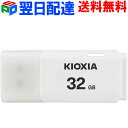
- キオクシア(KIOXIA旧東芝メモリ):国内でも知名度が高く、品質に定評がある安心のブランド。
お手頃価格でありながらトラブルが少なく、初心者の方にまずおすすめしたい筆頭候補です。
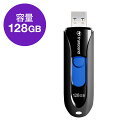
- トランセンド(Transcend):耐久性とコストパフォーマンスの高さで定評があり、スライド式やキャップレスなど使い勝手の良いデザインが豊富に揃っています。
- バッファロー(BUFFALO):日本のパソコン周辺機器メーカーとしておなじみ。
万全の国内サポート体制があるため、万が一の際にも安心感を求める方にぴったりです。
- サンディスク(SanDisk):世界的に有名な記録メディアの老舗。
高速なモデルから大容量タイプまで選択肢が広く、スピードを重視したい場合に適しています。
これらの有名メーカーの製品であれば、ネット通販であっても極端なハズレを引く確率をぐっと下げることができます。
特に容量については、現在では16GBや32GBのモデルが非常に手頃な価格で販売されており、ちょっとした文書や写真を持ち運ぶには十分すぎるほどの収納力を持っています。
あまりに極端に安すぎる商品は、偽物や不良品の可能性も潜んでいるため避けるのが賢明です。
また、形状の選び方も使い心地を大きく左右するポイントです。
キャップを外して無くしてしまうのが心配な方には、使いたいときだけ端子を押し出せる スライド式 や、キャップが本体と一体になっているタイプが断然おすすめです。
カバンやポケットの中で勝手に端子が出てしまうのが気になる場合は、しっかりキャップが閉まるタイプを選ぶなど、ご自身のライフスタイルに合わせて選んでみましょう。
ネット通販を利用する際は、商品のレビュー欄に目を通してみることも大切です。
「きちんと認識した」「テレビ録画やデータ移行に問題なく使えた」といった具体的な感想が多い商品であれば、安心して購入することができます。
急なデータ移行で困ったときの代替手段はある?
「今すぐこのデータを別の場所に送りたいのに、手元にUSBメモリがない!」という焦る場面は、学校の課題提出前や職場の締め切り間際など、なぜかピンチのタイミングでやってくるものです。
夜遅くで周りのお店も閉まっているし、どうしようと頭が真っ白になってしまうこともありますよね。
筆者も以前、夜中にプリンター用データを移そうとしてUSBが見当たらず、冷や汗を流しながら必死に対策を探した思い出があります。
でも、安心してください。
USBメモリが手元になくても、現代には便利な 代わりの手段 がたくさん用意されています。
状況や目的に合わせて使い分けることで、ピンチをスムーズに乗り切ることができますよ。
すぐに試せる代表的な代替手段をいくつか見ていきましょう。
- クラウドストレージサービスの活用:Googleドライブ、OneDrive、iCloudなどのオンライン上にデータを預けられるサービスを使えば、ネット環境さえあればどこからでもデータの受け渡しが可能です。
- スマホのテザリングやWi-Fi経由での転送:パソコンとスマホを同じ無線ネットワークや専用アプリで繋ぎ、ファイル共有機能を使ってデータを直接飛ばすことができます。
- メールやチャットツールの自分宛て送信:普段使っているLINEの「自分とのトーク」や、メールの下書き機能にファイルを添付して送れば、別の端末ですぐにダウンロードできます。
- 外付けHDDやポータブルSSDの代用:もし自宅にテレビ用の録画ハードディスクや、別のポータブル記憶装置があれば、一時的なデータ避難場所として使うことも可能です。
特にクラウドストレージは、一度使い方を覚えてしまうとUSBメモリを持ち歩く必要すらなくなるほど手軽で便利な方法です。
例えば、自宅のパソコンで途中まで書いた書類をGoogleドライブに保存しておけば、外出先のパソコンやスマホから同じデータをすぐに開き、編集や印刷を行うことができます。
これなら「USBを忘れた」「そもそも持っていない」というトラブルとは完全に無縁になります。
ただ、セキュリティの面や、無料プランで扱える容量の限界には少しだけ注意が必要です。
仕事の機密データや個人情報を扱う場合は、信頼できるサービスを慎重に選ぶか、パスワードをしっかりかける配慮が求められます。
また、「とにかく今すぐ目の前のコンビニのコピー機で印刷したい」という目的が明確な場合は、クラウド上から直接コンビニのプリントサービスへデータを登録する方法が一番の近道です。
専用のアプリをスマホに入れておき、印刷したいファイルをアップロードして発行された予約番号をコピー機の画面に入力するだけで、USBメモリがなくてもその場でキレイに印刷を完了させることができます。
このように、ひとくちに「データの移動」と言っても、USBメモリという一つの道具にこだわりすぎる必要はありません。
いくつかの引き出しを持っておくことで、いざというときにもパニックにならず、冷静に対処できるようになりますよ。
usbメモリの耐久性や寿命に関する注意点
小さくて持ち運びがしやすく、たくさんのデータをどこへでも連れていけるUSBメモリは本当に便利な相棒です。
しかし、「一度買ったら半永久的にずっと使えるもの」だと思い込んでいませんか?実は、USBメモリには 寿命や耐久性に関する特有の注意点 がいくつか存在します。
筆者も昔、お気に入りの写真を何年も同じUSBメモリに入れっぱなしにしていたところ、ある日突然中身が開かなくなってしまい、大切な思い出の写真をすべて失いかけた苦い失敗があります。
USBメモリの内部には、データを記憶するための小さな電子部品(フラッシュメモリ)が組み込まれています。
この部品は、データを書き込んだり消去したりする回数にどうしても限界がある仕組みになっています。
長く安全に使い続けるために知っておきたい、具体的な注意点やポイントを整理してみましょう。
- 書き換え回数の限界(寿命):製品の品質にもよりますが、一般的なUSBメモリにはデータの書き込み・消去を行える上限回数があります。
頻繁にファイルの更新を繰り返すような使い方をしていると、数年で劣化が進むことがあります。
- 静電気や水濡れへの弱さ:ポケットに入れたまま洗濯してしまったり、静電気が起きやすい環境で扱ったりすると、一瞬で内部の回路が壊れてデータが読み取れなくなるリスクがあります。
- 長期間の放置によるデータ消失:長期間パソコンに挿さず、引き出しの奥にしまいっぱなしにしていると、内部の電荷が抜けてしまい、久しぶりに使おうとしたときにデータが消えている「自然消失」が起こることがあります。
- 正しい取り外し手順の重要性:パソコンの画面上で「ハードウェアの安全な取り外し」を行わずに、通電中のまま無理やり引っこ抜くと、ファイルが破損する原因になります。
特に最後の「無理やり抜かない」という点は、今日からでもすぐに実践できる大切なポイントです。
パソコンがまだデータにアクセスしている最中にUSBメモリを引き抜いてしまうと、保存していたはずのファイルが壊れて二度と開かなくなってしまいます。
必ず画面の右下などにある取り外しアイコンを確認してから抜く癖をつけましょう。
また、USBメモリはあくまでも 「一時的なデータの持ち運びや移動のための道具」 として考えるのが一番安全な付き合い方です。
何年も残しておきたい大切な家族の写真や、仕事のバックアップデータをUSBメモリ1つだけに頼って保存しておくのは、いつ消えてしまうか分からないリスクを伴うため避けたほうが賢明です。
大切なデータは、パソコン本体のハードディスクに保存した上で外付けの記録媒体にもコピーしておくか、前述した安全なクラウドサービスに分散させて保存するなど、複数の場所にバックアップを取っておくのがトラブルを防ぐ最大の秘訣です。
万が一の故障に備えて、「データはいつか消えるかもしれない」という前提で優しく丁寧に扱ってあげてくださいね。
usbの購入に関してよくある疑問Q&A
USBメモリの購入を検討しているとき、ふと疑問に思うことって意外とたくさんありますよね。
筆者も初めて店頭で選んだとき、「これって自分のパソコンでも本当に使えるのかな?」と不安になった記憶があります。
ここでは、初心者のあなたが抱きがちな疑問をピックアップして、分かりやすくお答えしていきます。
まず一番多いのが、「100均やコンビニで買ったUSBメモリは、すぐに壊れたりしないの?」という疑問です。
結論からお伝えすると、適切な使い方をしていれば、日常的なデータの持ち運びには十分耐えられます。
ただし、永久的に使えるわけではないので、大切な思い出の写真や重要な仕事のデータは、必ずパソコンやクラウドにもコピーを保存しておくのが安心のコツです。
もう一つよくあるのが、「パッケージに書いてある容量と、実際にパソコンで使える容量がなんだか違う気がする」というお悩みです。
例えば16GBの製品を買ったのに、プロパティで見ると14.8GBなどと表示されてちょっと焦ってしまうことがありますよね。
これは機械の故障ではなく、容量の計算方法の違いや、システムがあらかじめ使う領域があるためで、正常な現象ですので安心してください。
また、「テレビの録画用としても使えるの?」という質問もよく耳にします。
テレビ番組の録画には専用のハードディスクが推奨されていることが多く、一般的なUSBメモリでは「録画に対応していません」とエラーが出てしまうケースがほとんどです。
テレビで使いたい場合は、必ず対応している機器を家電量販店などで確認して選ぶのが失敗しないポイントです。
形状が同じであれば基本的には挿すことができますが、転送速度の規格(USB2.0とUSB3.0など)によって、本来のスピードが出ないことがあります。
それでもデータ自体の読み書きは問題なくできることが多いので、あまり難しく考えすぎず、まずは手元にある端子の形を確認してみることから始めてみましょう。
まとめ:急ぎならコンビニや100均、安さや容量重視なら専門店へ
ここまで、USBメモリが買える場所やそれぞれの特徴、選び方のコツについて詳しく見てきました。
いかがだったでしょうか?急いでいるときや、ちょっとしたデータのやり取りには身近なお店がとても頼りになりますよね。
一方で、たくさん写真を保存したいときや、スピードを重視したいときは、やはり家電量販店やネット通販の専門店を上手に利用するのが一番の近道です。
自分の目的に合った場所で、納得のいくお買い物をしてみてくださいね。
最後に、本記事のまとめを残しておきます。
- USBメモリは、コンビニや100円ショップでも手軽に購入できますが、主に急ぎの方向けのアイテムです。
- ローソンやファミリーマートなどのコンビニは、深夜や早朝でも開いているため、どうしても今すぐ必要なときの強い味方になります。
- ダイソーやセリアなどの100均では、1100円前後で16GBのUSB2.0モデルが手に入りますが、速度は少し控えめです。
- 店内でUSBメモリが見つからないときは、スマホ周辺機器の棚やレジ横を真っ先に探してみるとスムーズに見つかります。
- パソコンに詳しくなくても、端子の形(USB-Aなど)さえ合っていれば、基本的に挿すだけで認識してくれるので安心です。
- 最新の薄型ノートパソコンでは、USB-Cポートが主流になっているため、古いタイプのUSBメモリには変換アダプターが必要になるケースが多いです。
- 大容量の動画や写真をサクサク転送したいときは、100均のUSB2.0よりも、USB3.0以上に対応した製品を選ぶのが正解です。
- コンビニのコピー機で印刷したいけれどUSBがないときは、スマホからデータを飛ばせるネットプリントという便利な代替手段もあります。
- 安価なUSBメモリは手軽で便利ですが、長期間のバックアップ用としては過信せず、こまめなデータ整理を心がけるのが安全です。
- たくさんの容量が欲しいときや、コスパをトータルで考えたいときは、ネット通販で有名メーカー品を探すのが一番失敗しません。
- 国内サポートや正規品の表記があるものを選ぶのは、偽物や初期不良といった高額な失敗を避けるための確実な予防策になります。
- 最初はどれを選んでいいか迷ってしまいますが、自分の用途と予算に合わせた場所を落ち着いて選べば、きっと満足のいくお買い物ができます。

コメント