
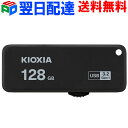
こんにちは、ダスト研究所です。
本日もご覧いただきありがとうございます。
仕事や学校で急にデータが必要になって、「そういえば、USBメモリってどこに行けば買えるんだろう?」と焦ってしまうことってありませんか?
いざ買おうと思っても、家電量販店や100均、あるいはネット通販など選択肢が多すぎて、どこが一番お得なのか迷ってしまいますよね。

どこで買うのが一番いいか一緒に見ていこう!
せっかく買うなら、失敗したくないし、できるだけ安く手に入れたいというのが本音だと思います。
そこで今回は、USBメモリが売っている場所や、ポイントを活用してお得にゲットする方法を分かりやすくご紹介していきますね。
・ヨドバシカメラやビックカメラなどの家電量販店での取り扱い状況
・ドンキホーテなら深夜でもusbメモリが買える
・ダイソーやセリアなどの100均でusbメモリは買えるのか
・コンビニでUSBメモリは急な時でも買える?
- usbメモリはどこに売ってるのか販売店舗を徹底調査
- ヨドバシカメラやビックカメラなどの家電量販店での取り扱い状況
- ドンキホーテなら深夜でもusbメモリが買える
- ダイソーやセリアなどの100均でusbメモリは買えるのか
- セブンイレブンやローソンなどのコンビニで買えるusbメモリの容量と価格
- Amazonや楽天市場などの通販サイトが一番安い理由
- ポイント還元でお得にusbメモリを買う方法6選
- 家電量販店のポイントやセールを活用してお得に手に入れよう
- ECサイトのキャンペーンやクーポンを利用するメリット
- 急ぎでusbメモリが必要なときにおすすめの購入場所
- 失敗しないusbメモリの選び方とチェックすべきポイント
- 用途に合わせた容量の選び方とおすすめのサイズ
- 転送速度にこだわるならUSB3.0以上の規格を選ぼう
- 使用する機器に合わせた接続端子の確認方法
- 安さ重視か品質重視かで選ぶおすすめのメーカー
- usbメモリの購入に関するよくある質問
- 100均やコンビニのusbメモリはすぐに壊れないか心配です
- スマホのデータ移行に使えるusbメモリはあるか
- 総括:どこで買う?迷ったらここをチェックしてお得で安心なUSBメモリを手に入れよう
usbメモリはどこに売ってるのか販売店舗を徹底調査

USBメモリが必要になったとき、まず思い浮かべるのは身近にあるさまざまなお店ですよね。
「ここに行けば確実にあるはず」と思って出かけてみたものの、お目当ての容量や価格のものがなくてガッカリしてしまう失敗は、実はよくあることです。
筆者も以前、急ぎの書類を移そうと近所のお店をハシゴした挙句、求めていた速度の製品が見つからず、結局ネットで買い直したという苦い経験があります。
そんな無駄足を避けるためにも、まずはどのような店舗で取り扱いがあるのか、全体像をしっかり把握しておくことが大切です。
身近にある販売店舗をリストにまとめてみましたので、いざというときの参考にしてみてください。
- 家電量販店(ヨドバシカメラ、ビックカメラ、ヤマダ電機など)
- 総合ディスカウントストア(ドン・キホーテ、メガドンキなど)
- 100円ショップ(ダイソー、セリア、キャンドゥなど)
- コンビニエンスストア(セブンイレブン、ローソン、ファミリーマートなど)
- 大型スーパーやホームセンター(イオン、カインズなど)
- ネット通販サイト(Amazon、楽天市場、Yahoo!ショッピングなど)
このように、USBメモリは意外と多くのお店で販売されていますが、店舗の規模によって在庫の状況が大きく異なります。
例えば、駅前の大きなお店なら種類が豊富ですが、小さな店舗だと「16GBが1種類だけ置いてある」ということも珍しくありません。
また、価格や性能面でも店舗ごとに特徴があるので、自分の目的に合った場所を選ぶのが失敗しないコツです。
ここで、主要な販売店舗の特徴やメリット・デメリットを分かりやすく比較するために、一覧表を作成してみました。
| 店舗の種類 | 主な特徴やメリット | 向いている用途 |
| 家電量販店 | 種類が豊富で最新規格も揃う。
専門スタッフに相談できる |
長期保存、大容量、高速モデルをじっくり選びたいとき |
| ディスカウントストア | 深夜営業が多く、独自の安売り品が見つかることもある | 夜間に急に必要になったとき、コスパ重視のとき |
| 100円ショップ | 1,000円前後で手軽に買える。
身近な場所ですぐ見つかる |
ちょっとした文書の持ち運び、緊急時のつなぎ |
| コンビニエンスストア | 24時間いつでも開いていて、駆け込み寺として非常に便利 | 深夜や休日、今すぐデータ移行が必要なとき |
| ネット通販 | 価格が安く、ポイント還元も狙える。
自宅に届く |
まとめ買い、じっくり比較してお得に買いたいとき |
実際にXでもこんな投稿が話題になっていました。
夜中に急にUSBメモリが必要になってコンビニ走ったけど、本当に助かった…!
イオシスで売ってる「SUNEAST POCKET SSD 512GB」を買って来た!
安いUSBメモリと考えれば超お得かも?? pic.twitter.com/2s3Dzv5pJU— RONJI (@RONJIX) 2026年7月11日
このように、それぞれの場所によってメリットや注意点が存在します。
次のセクションからは、それぞれの店舗についてさらに詳しく見ていきましょう。

ヨドバシカメラやビックカメラなどの家電量販店での取り扱い状況
USBメモリを安心して買いたいとき、真っ先に候補に挙がるのがヨドバシカメラやビックカメラ、ヤマダ電機といった大手家電量販店です。
家電のプロが揃っている場所なので、偽物や粗悪品を掴まされる心配がほとんどなく、初心者の方でも安心して買い物ができます。
筆者も、どのメーカーの製品を選べばいいか迷ったときは、とりあえず家電量販店の売り場に足を運んで、パッケージの裏面をじっくり見比べるようにしています。
店頭には、有名メーカーの信頼できる製品がずらりと並んでおり、容量も小容量の16GBから、動画の保存にも便利な128GBや256GBといった大容量のものまで選び放題です。
さらに、家電量販店で購入する大きなメリットとして、独自のポイントサービスや手厚い保証が挙げられます。
普段からよく利用するお店のポイントカードがあれば、購入金額に応じてポイントが貯まりますし、たまったポイントを次回の買い物に使うこともできてとってもお得です。
また、店員さんに「テレビの録画用に使いたいんですが、どれがおすすめですか?」などと気軽に質問できるのも、実店舗ならではの大きな強みと言えます。
ただし、店舗によってはネット通販の価格よりも少し高めに設定されている場合もあるため、その点はあらかじめ頭に入れておくと安心です。
「実際に手にとってパッケージの大きさを確かめたい」「今日すぐにでも持ち帰って作業を始めたい」という方にとって、家電量販店は非常に頼りになる存在ですよ。
ドンキホーテなら深夜でもusbメモリが買える
「仕事が終わるのが遅くなって、気づいたら夜の11時だった…」「明日提出のデータがあるのに、家にUSBメモリがない!」そんな絶望的な状況のときに救世主となってくれるのが、ドン・キホーテです。
多くの店舗が深夜遅くまで営業しているため、一般的なお店が閉まってしまった時間帯でも気軽に駆け込むことができます。
筆者も以前、夜中に突然パソコンの調子が悪くなり、回復ドライブを作るためのUSBメモリが必要になってドンキに走ったことがあります。
あのときの「開いていてよかった!」という安心感は、今でも忘れられません。
ドンキの店内は、独自のポップが賑やかに並んでいて、パソコン周辺機器コーナーの片隅にひっそりと、あるいは目立つようにUSBメモリが陳列されています。
ドンキホーテで販売されているUSBメモリは、有名メーカーの定番商品から、独自ブランドのちょっとお買い得なものまでさまざまです。
価格も比較的手頃なものが多く、「今すぐ必要だけど、できるだけ出費は抑えたい」という願いを叶えてくれます。
ただし、店舗の売り場スペースによって在庫のバリエーションが大きく変わる点には少し注意が必要です。
小さめの店舗だと、お目当ての容量や速度のモデルが売り切れていて、棚がスカスカになっていることも珍しくありません。
もし確実に手に入れたい場合は、あらかじめ電話で在庫を問い合わせてみるか、時間に余裕があれば大きめのメガドンキを狙っていくのがコツです。
とはいえ、いざというときの選択肢として覚えておくだけで、心の余裕が全然違ってきますよ。
ダイソーやセリアなどの100均でusbメモリは買えるのか
最近の100円ショップは本当に何でも揃っていて驚かされますが、「ダイソーやセリアなどの100均でUSBメモリは買えるの?」と気になっている方も多いはずです。
結論から言うと、店舗によってはUSBメモリの取り扱いがありますが、いわゆる「110円(税込)」では買えないことがほとんどです。
筆者も実際に最寄りのダイソーの電気小物コーナーを覗いてみたのですが、そこに並んでいたのは1,100円(税込)の16GBモデルでした。
「えっ、100円じゃないんだ…」と最初は少し驚いてしまいましたが、それでも家電量販店で買うのと比べれば十分に安く、身近な場所ですぐ手に入るのは大きな魅力です。
ダイソーやセリアで販売されているUSBメモリは、基本的に16GBの容量が中心で、速度規格も「USB2.0」であることが多いです。
そのため、何ギガもあるような高画質な動画データを何本もサクサク転送するのには、少し時間がかかってしまうのが正直なところです。
「ちょっとしたWordやExcelの文書データを数個、学校や会社に持っていくだけ」といったシンプルな用途であれば、これで十分すぎるほど活躍してくれます。
ただ、最新の薄型ノートパソコンに多いUSB Type-Cの端子にはそのまま挿せないことがほとんどなので、自分の使っているパソコンの差込口がどんな形をしているか、買う前に必ず確認するようにしてくださいね。
身近で手軽に買える便利さと引き換えに、速度や端子の種類に少し制限があることを知っておくと、買ってから「失敗した!」と後悔せずに済みますよ。
セブンイレブンやローソンなどのコンビニで買えるusbメモリの容量と価格
仕事の資料を急遽印刷しに行ったり、学校の課題をどうしても今すぐ提出しなきゃいけなかったりするときに、夜遅くまで開いているセブンイレブンやローソンなどのコンビニは本当に心強い味方ですよね。
筆者も以前、深夜に突然パソコンのデータが消えそうになって、慌てて近くのローソンに駆け込んだ苦い思い出があります。
あのときは「コンビニにUSBメモリなんて売っているのかな…」とドキドキしながらお店に入ったのですが、文房具の棚のあたりにひっそりと置かれているのを見つけて心の底からホッとしました。
ただ、急ぎのときにはすごく助かるコンビニのUSBメモリですが、普段使い用のものと比べるといくつかの特徴があります。
まず気になるのが、お店に置いてある 容量のラインナップ ですよね。
一般的なコンビニの店頭で見かけるのは、ほとんどが 16GBや32GBといった比較的小さめの容量 になっています。
何時間もあるような長い動画を丸ごと保存するのには向きませんが、WordやExcelで作ったちょっとした書類データや、思い出の写真の数枚を移すだけなら十分すぎるほどのサイズ感です。
では、気になる価格はどれくらいなのでしょうか。
家電量販店やネット通販の安売り価格と比べると、どうしても少しお高めの値段設定になっていることが多いです。
| お店の種類 | 主な容量 | だいたいの価格 | 特徴・こんなときにおすすめ |
| コンビニ(セブン・ローソンなど) | 16GB〜32GB | 約1,500円〜3,000円 | 夜間や急ぎのときにすぐ買える。
種類は少なめ。 |
| 100円ショップ(ダイソーなど) | 16GB | 約1,100円 | お手頃価格だけど、速度は控えめ。 |
| ネット通販・家電量販店 | 16GB〜128GB以上 | 約600円〜2,000円前後 | 種類が豊富でコスパ抜群。
急ぎでなければここがおすすめ。 |
コンビニで買う場合は、いつでもすぐに手に入る「時間と場所の便利さ」に少しお金を払っているようなイメージですね。
そのため、もし時間に余裕があるのであれば、もう少しお安く買える場所を探すのもひとつの手です。
セブンイレブンで買えるUSBメモリの種類と特徴
街で見かけることが多いセブンイレブンですが、実はすべての店舗でまったく同じUSBメモリが置いてあるわけではありません。
お店の広さや置いている文房具の品揃えによって、取り扱っているメーカーや在庫の状況が少しずつ違っています。
筆者がよく行く近所のセブンイレブンでは、国内の安心できるメーカーのものがひっそりと並んでいて、パッケージの裏面をじっくり眺めてからカゴに入れたことがあります。
セブンイレブンで買える商品の特徴として挙げられるのは、以下のようなポイントです。
- パッケージがコンパクトで、文房具コーナーのフックに引っ掛けられていることが多い
- 初心者でも迷いにくい、シンプルな USB2.0またはUSB3.0対応 のモデルが中心
- スマートフォンに直接挿せるタイプ(Type-Cなど)は、置いていない店舗がほとんど
- パッケージに「データ保存用」として分かりやすく用途が書かれていることが多い
パソコンに詳しくない初心者の方でも、「これなら自分のパソコンでも使えそうだな」と直感的に分かりやすいパッケージになっているのが嬉しいところです。
ただ、お店によっては種類が1種類だけしか置いていないことも珍しくないので、もしお目当ての容量や形があるときは、何軒かハシゴするよりも店員さんに在庫を聞いてみるか、他の方法を考えるのがスムーズかもしれません。
ローソンやファミリーマートでの取り扱い状況と選び方のコツ
セブンイレブン以外のローソンやファミリーマートといった大手コンビニでも、USBメモリは文房具やスマホの充電ケーブルと一緒に売られているケースがよくあります。
ただ、コンビニ全体に言えることなのですが、売れ筋の定番商品だけが少数精選で置かれていることが多く、大容量のものはめったに見かけません。
ローソンなどの店舗で選ぶときは、パッケージに書かれている 「容量」と「端子の形」 を必ず自分の目でチェックするようにしましょう。
もし最近の薄型ノートパソコンを使っていて、丸い穴のような新しい端子(Type-C)しか付いていない場合は、コンビニで売っている一般的なUSBメモリだとそのまま挿せないことがあるので注意が必要です。
せっかく急いで買ったのに「あれ、穴の形が合わない…!」となってしまっては焦ってしまいますよね。
そんなときは、慌てて変換アダプターを探すよりも、一度深呼吸して手持ちの別の方法を考えてみるのが安心です。
Amazonや楽天市場などの通販サイトが一番安い理由
「街のお店やコンビニで買うよりも、Amazonや楽天市場などのネット通販で買ったほうが圧倒的に安いな」と感じたことはありませんか?筆者も普段から日用品やガジェット小物をネットで買うことが多いのですが、同じようなメーカーの同じ容量のUSBメモリであっても、実店舗の棚で見かける値段と比べて驚くほどお安くなっていることがあって、思わず二度見してしまうことがあります。
どうしてネット通販のお店は、あんなにお手頃な価格で商品を販売できるのでしょうか。
そこには、インターネットならではのビジネスの仕組みや、私たち買い手側には見えない秘密がいくつか隠されているんです。
まず大きな理由の一つが、 実店舗を維持するための莫大なコストがかかっていない点 です。
街の家電量販店や大きなお店を維持するためには、一等地にある広い土地の家賃や、たくさんのスタッフさんのお給料、お店の中を明るく照らす電気代など、毎月ものすごい維持費がかかっています。
その点、Amazonや楽天市場に出店しているショップは、遠く離れた場所にある大きな倉庫一つで全国からの注文をまとめて発送できるため、お店を維持するためのコストをぐっと抑えることができるのです。
また、ネット通販ならではの次のような理由も、安さの秘密につながっています。
- メーカーから直接、大量の在庫をまとめて仕入れているため、1個あたりの 仕入れ価格がとても安い
- 店頭での対面販売とは違い、パソコンやスマホの画面だけで自動的に注文が完結するので、販売にかかる人件費を最小限に抑えられる
- 世界中や日本中のたくさんのライバルショップと価格競争をしているため、少しでも安くしないとお客様に選んでもらえない
- 実物を並べるためのガラスケースや専用の陳列棚を作る必要がなく、限られたスペースに効率よく商品を保管できる
こうした理由から、私たちはおうちにいながら、お財布に優しい価格で便利なアイテムを手に入れることができているんですね。
ネットで買うときの注意点と、失敗しないためのワンポイントアドバイス
お値段が安くて種類も豊富なネット通販ですが、初心者さんにとっては「本当にちゃんと届くかな」「写真と全然違う粗悪品が届いたらどうしよう」という不安も少しありますよね。
筆者も昔、あまりにも安すぎる怪しい海外のノーブランド品を買ってしまい、数回使っただけでデータがすべて消えてしまったという苦い失敗をしたことがあります。
あのときは本当にショックで、大切な思い出の写真が一部戻らなくなってしまいました。
そんな悲しい失敗を避けるために、ネット通販でUSBメモリを選ぶときは、次のような点にちょっとだけ気を配ってみてください。
また、同じ商品であっても、販売しているショップによって値段や送料の条件が微妙に違うことがあります。
「商品自体の値段はすごく安いのに、送料を足したら他のお店より高くなってしまった!」というのもネットショッピングあるあるの失敗なので、購入ボタンを押す前に、送料が無料かどうかをしっかり確認しておくと安心です。
並行輸入品と国内正規品の違いにちょっとだけ気をつけよう
Amazonなどの通販サイトを見ていると、同じ容量のUSBメモリなのに、少し安いものと、それより少し高いものが並んでいるのに気づくことがあります。
よくよく説明文を読んでみると、安いほうには「並行輸入品」や「海外パッケージ」といった言葉が書かれていることが多いです。
この並行輸入品というのは、海外で売られている本物の商品を、正規のルートとは違う方法で日本のショップが仕入れて販売しているもののことです。
「偽物というわけではないなら、安いほうがお得でいいか!」と気軽選んでしまいがちですが、ここには初心者さんが知っておくと安心なポイントがいくつかあります。
- パッケージや説明書きの文字が外国語(英語や中国語など)で書かれていることが多い
- 日本のメーカーが用意している 手厚いサポートや保証が受けられない 場合がある
- 初期不良があったときの交換手続きが、正規のルートに比べて少し面倒に感じることがある
もちろん、予算をできるだけ抑えてお買い物したいときには並行輸入品も頼もしい味方になってくれますが、「もし万が一のことがあったときにしっかりサポートしてほしいな」という安心感を大切にしたい方は、少しだけお値段が上がっても「国内正規品」と書かれているものを選ぶのが、結果的に一番安心で確実な選択になりますよ。
ポイント還元でお得にusbメモリを買う方法6選
「せっかくネットでお買い物をするなら、あとからポイントがたくさん返ってくる仕組みをフル活用したい!」そう思いませんか?筆者も普段から楽天市場やYahoo!ショッピングでお買い物するときは、いかにたくさんのポイントをもらえるかをパズルのように考えるのが密かな楽しみになっています。
USBメモリのようなちょっとしたデジタル小物も、上手にポイント還元のタイミングを狙えば、実質タダ同然のような感覚で手に入れることだってできちゃうんです。
ここでは、初心者さんでも今日からすぐに実践できる、ポイント還元を最大化してお得にUSBメモリを買うための6つのコツ を分かりやすくご紹介していきますね。
方法1:楽天市場のお買い物マラソンやスーパーセールを狙う
楽天市場をよく使う方ならお馴染みの「お買い物マラソン」や「スーパーセール」は、ポイントを爆発的に貯める大チャンスです。
期間中にいろいろなお店でお買い物をすると、もらえるポイントの倍率が「2倍、3倍…」とどんどんアップしていきます。
USBメモリ単体だけでなく、日用品や食品など、そのうち買おうと思っていたものをこのタイミングにまとめてお買い物カゴに入れるのがコツです。
方法2:Yahoo!ショッピングの「5のつく日」や「日曜日のトクする日」を活用する
Yahoo!ショッピングやLOHACOでお買い物をするなら、カレンダーの数字をちょっとだけ意識してみましょう。
毎月「5」のつく日(5日、15日、25日)や、ソフトバンクユーザーをはじめとした条件が揃いやすい日曜日に購入すると、通常の何倍ものPayPayポイントが戻ってきます。
「いつ買っても同じだよね」と思って急いで買ってしまいがちですが、たった数日カレンダーを待つだけで数百円分のポイント差が出ることもあるので、とてももったいないですよ。
方法3:Amazonのタイムセール祭りやプライムデーに合わせる
Amazonで買うなら、年に数回開催されるビッグセール(プライムデーやブラックフライデーなど)や、毎月のように行われているタイムセール祭りの期間をチェックするのが鉄則です。
セール期間中は、人気メーカーのUSBメモリが直接お安くなっているだけでなく、エントリーして一定金額以上お買い物をすることでポイントの還元率がアップするキャンペーンが同時に開催されることが多いです。
方法4:各サイトの「ポイントアップキャンペーン」に事前エントリーする
ネット通販でお買い物をするときに一番やりがちな失敗が、「エントリーボタンを押し忘れてそのまま購入してしまった…」というケースです。
筆者も昔はよく「あ、エントリーするの忘れた!」とあとから地団駄を踏むことがありました。
セールやキャンペーンのページを見つけたら、まずは何よりも先に「エントリーする」のボタンをポチッと押す癖をつけておくと安心です。
方法5:クレジットカードや決済アプリの特典を組み合わせる
お支払い方法を工夫するだけでも、もらえるポイントの量は大きく変わります。
例えば、楽天市場なら楽天カード、Yahoo!ショッピングならPayPayカードや指定の決済方法を使うことで、お店独自のポイントにさらに上乗せしてポイントが貯まります。
無理に新しいカードを作らなくても、今お財布に入っているお気に入りのカードの中で一番ポイントが貯まりやすいものはどれかな、と一度見直してみるのも楽しいですよ。
方法6:ポイントサイトを経由してダブルでポイントをゲットする
お買い物の直前に、有名なポイントサイト(モッピーやハピタスなど)をひと手間挟むだけで、いつものお買い物ポイントに加えてポイントサイト独自のポイントも二重取りできちゃいます。
やり方はとっても簡単で、ポイントサイトの検索画面から「Amazon」や「楽天市場」を探して、そこからお店のページに飛んでお買い物をするだけ。
慣れてしまえば数秒の手間なので、少しでもお得に買いたい方はぜひ試してみてくださいね。
家電量販店のポイントやセールを活用してお得に手に入れよう
ネット通販の便利さやお得さをご紹介してきましたが、「やっぱり自分の目でパッケージの裏側までしっかり確かめたい」「今日このあとすぐにパソコンに入れて使いたい!」というときには、街の大きなお店である家電量販店がやっぱり頼りになりますよね。
ヤマダ電機、ビックカメラ、ヨドバシカメラといったお店は、ただお値段が高いだけではなく、実店舗ならではの魅力やお得なサービスがたくさん詰まっています。
筆者も、ネットで買うまで待てない急ぎの用事があるときや、ポイントカードの期限が切れそうなときは、よく近くの家電量販店に足を運びます。
店員さんに「こういう用途で使いたいんだけど、どれが一番おすすめですか?」と直接相談できるのは、ネットショッピングにはない実店舗ならではの大きなメリットですよね。
家電量販店でUSBメモリをお得に手に入れるためには、いくつかのコツを知っておくと便利です。
まず、多くの家電量販店には独自のお店専用のポイントカードやアプリがあります。
お買い物のたびにポイントが貯まるのはもちろんですが、過去に貯まったポイントがいつの間にかお財布の中に眠っていませんか?「そういえば、前に掃除機を買ったときのポイントが少し残っていたんだっけ!」と思い出して、そのポイントを今回のUSBメモリの支払いに充てることで、お財布から現金を出さずにお得にゲットできちゃいますよ。
また、家電量販店の店頭では、次のようなお得なタイミングやコーナーに注目してみるのがおすすめです。
- お店の入口近くや特設コーナーにひっそり作られている ワゴンセールのコーナー
- 型番が少し古くなっただけで、中身の性能は現役のものと変わらないお買い得品
- 週末や祝日の3連休などに合わせて開催される、期間限定の店舗独自セール
- ネットの価格と店頭の価格を比べたときに、店員さんにお願いするとお値段を合わせてもらえる「価格交渉」のチャンス
特に、大手家電量販店のネットショップ(ヨドバシ.comやビックカメラ.comなど)とリアル店舗の価格が連動していることも多く、「ネットだとこの値段なんですけど…」とスマホの画面を見せながら店員さんとお話しすると、その場で同じお値段まで頑張ってくれることもあります。
もちろん無理なお願いは禁物ですが、笑顔で「これと迷っていて…」と相談してみると、親切な店員さんが一番お得な買い方を教えてくれることが多いですよ。
お会計のレジに並ぶ前に、スマホのアプリ画面を一度チェックしてみてくださいね。
ECサイトのキャンペーンやクーポンを利用するメリット
Amazonや楽天市場、Yahoo!ショッピングといったECサイトでお買い物をするときに、画面のあちこちで見かける「クーポン」や「キャンペーン」の文字。
なんとなく見逃してしまいがちですが、実はこれを使わない手はないくらい、私たちのお財布に優しいお得な仕組みがたくさん詰まっています。
筆者も昔は「クーポンなんて探すの面倒だな、そのまま買っちゃえ!」とズボラな性格を発揮していたのですが、一度やり方を覚えてからは、使える割引がないか画面をスクロールするのがすっかり習慣になってしまいました。
ECサイトのクーポンやキャンペーンを利用する一番のメリットは、なんといっても 「クリックひとつでその場でダイレクトにお値段が安くなる」 という分かりやすさにあります。
ポイント還元の場合は「あとからポイントとして戻ってくる」という仕組みなので、実際に使えるようになるまでに少しタイムラグがありますが、クーポンはその場で即座に割引価格が適用されるため、お会計の金額がパッと軽くなるのが目に見えて実感できますよね。
ECサイトで用意されている主な割引やキャンペーンには、次のような種類があります。
- 商品ページの中にひっそりと隠れている 「〇〇円OFFクーポン」のチェックボックス(クリックするだけで適用されます)
- ショップ全体や、パソコン周辺機器のカテゴリー全体で使える期間限定の割引クーポン
- 初めてそのショップを利用する人限定でもらえる「ウェルカムクーポン」
- まとめ買いをすることで自動的に割引が適用される「複数購入割引キャンペーン」
こうしたクーポンは、特別な裏技を使わなければいけないわけではなく、誰でも画面上で見つけてポチッと押すだけで簡単に使えるのが嬉しいところです。
クーポンの取り逃がしを防ぐためのちょっとしたコツ
いざお気に入りのUSBメモリを見つけて「さあ買おう!」とレジ画面に進んだあとで、「あ、そういえばさっきの商品ページに割引クーポンがあった気がする…!」と気づいて、慌てて戻るという経験をしたことはありませんか?筆者も何度もこのうっかりミスをやらかしては、自分のそそっかしさに苦笑いしています。
クーポンの取り逃がしを防いで、確実にお得にお買い物をするためには、次のような流れを意識しておくととってもスムーズです。
また、大手通販サイトでは、不定期で「先着利用〇〇名様限定クーポン」といった、早い者勝ちの特別な割引が配られることもあります。
もし「すぐに必要というわけではないけれど、いつか買い替えたいな」と思っているストック用のUSBメモリがあるのであれば、お気に入りのリスト(ウイッシュリストやブックマーク)に入れておき、定期的にサイトをのぞいてお得なクーポンが配布されていないかチェックしてみるのも、賢くお買い物を楽しむ素敵なコツですよ。
急ぎでusbメモリが必要なときにおすすめの購入場所
仕事の資料を今すぐ印刷しに行きたいときや、学校に提出するレポートのデータを急遽まとめなければならないとき、手元にUSBメモリがないと本当に焦ってしまいますよね。
筆者も昔、夜中に「明日朝イチで使います!」というプレゼン資料の存在を思い出して、パジャマのまま近所を駆けずり回った苦い思い出があります。
そんな緊急事態のとき、どこへ走れば確実にUSBメモリが手に入るのか、知っておくとすごく安心です。
まずは時間帯やあなたの現在地に合わせて、一番確実なお店を選んでみましょう。
夜遅い時間や、急なトラブルで今すぐ欲しいときは、24時間営業のコンビニが頼りになります。
大手コンビニチェーンのローソンやファミリーマートなどでは、店舗の文房具コーナーや小型家電の棚のあたりに、ひっそりとUSBメモリが置いてあることが多いです。
ただし、すべての店舗に必ず置いてあるわけではなく、在庫は16GBや32GBといった定番の容量がメインになります。
値段も家電量販店で買うより少し高めで、大体2,000円前後することが多いですが、「背に腹は代えられない!」という緊急時には、本当にありがたい救世主になってくれます。
もう少し時間に余裕がある日中や、少しでも安く、種類も選んで買いたいときは、身近な100円ショップ(ダイソーやセリアなど)を覗いてみるのもアリです。
100円ショップの大型店舗に行くと、パソコン周辺機器のコーナーにUSBメモリが並んでいます。
驚くことに、100円ではなく1,100円(税込)という価格であることがほとんどですが、それでも16GBの容量のものが1,000円ちょっとで手に入ります。
筆者も実際にダイソーのUSBメモリを急ぎで購入して使ったことがありますが、エクセルやワードなどの軽い文書データを移すだけなら、まったく問題なくスムーズに読み書きできました。
ただし、置いてあるのは基本的にUSB-A端子の古い規格が中心なので、お手持ちのパソコンにそのまま挿せるか事前に確認しておくと安心です。
絶対に失敗したくない、あるいは大容量のものが欲しいという場合は、やはり家電量販店やネット通販サイトが一番確実です。
ヤマダ電機やケーズデンキ、ヨドバシカメラなどの大型店舗に行けば、国内メーカーの安心できる製品がずらりと並んでいます。
店員さんに「これとこれ、どっちが自分のパソコンに合いますか?」と直接聞けるのも、機械が苦手な初心者さんにとっては心強いポイントですよね。
また、価格を少しでも抑えたいならAmazonや楽天市場などのネット通販でポチるのが一番オトクな傾向にあります。
ただ、ネットだと「注文したけれど明日のお出かけまでに届かなかった!」というハプニングもあり得るので、スケジュールには余裕を持って選ぶようにしてくださいね。
| 購入場所 | メリット | デメリット・注意点 |
| コンビニ(ローソン等) | 24時間いつでも買える、夜間の緊急時に便利 | 価格が少し高い、店舗によって在庫がない場合も |
| 100円ショップ(ダイソー等) | 身近な店舗で1,000円台の手頃な価格で買える | 容量は16GBが中心、転送速度はややゆっくり |
| 家電量販店 | 種類が豊富、店員さんに相談しながら買える | 営業時間に縛られる、定価に近い価格帯 |
| ネット通販 | 価格が安く、自宅にいながらじっくり選べる | 届くまでに日数がかかるため急ぎのときは不向き |
失敗しないusbメモリの選び方とチェックすべきポイント
「USBメモリなんて、どれも同じ形をしていて違いがよくわからない……」と思って、一番安いものを適当にカゴに入れていませんか?実は、いざ使おうと思ったときに「パソコンに挿さらない!」「データが入らない!」と青ざめてしまう失敗は、初心者の人ほどよく起こりがちなトラブルなんです。
筆者も昔、デザインだけで可愛いコンパクトなものを適当に買ったら、厚みがあって隣の差込口をふさいでしまい、マウスが挿せなくなって大慌てしたというドジを踏んだことがあります。
そんな悲しい失敗をしないためにも、購入前に必ずチェックしておきたい大切なポイントをいくつか順番に見ていきましょう。
まず最初に確認してほしいのが、メーカーの信頼性と国内正規品かどうかという点です。
ネットの海を漂っていると、聞いたこともないような海外のノーブランド品が、信じられないほどの安さで売られているのをよく見かけます。
「2TBの大容量がたったの1,000円!」なんて書かれていると、思わず飛びつきたくなってしまいますよね。
でも、ちょっと待ってください。
そういった激安ノーブランド品の多くは、表記されている容量をごまかしている偽物だったり、大切なデータを保存した途端にパッと中身が消えてしまうような粗悪品が混ざっていたりします。
せっかく書いた卒業論文や、家族の大切な写真のデータが突然消えてしまったときのショックを想像すると、本当に恐ろしいですよね。
そのため、失敗したくないなら、キオクシア(旧東芝メモリ)やバッファロー、エレコム、サンディスクといった、誰もが知る有名メーカーの製品を選ぶのが圧倒的に安心です。
特に国内ブランドであるキオクシアなどは、価格もお手頃で品質も安定しているため、家電量販店でもネットのランキングでも常に上位に選ばれています。
少し値が張るように感じても、大切なデータを安全に守るための「保険」だと思えば、絶対に有名メーカーの正規品をチョイスするのが正解です。
パッケージに「日本国内正規品」と書かれているものを選ぶと、さらに安心感がアップしますよ。
次にチェックしたいのが、本体の形やキャップのタイプ(形状)です。
USBメモリには、大きく分けて「キャップ式」「スライド式」「ノック式」の3種類があります。
小さなキャップがついている「キャップ式」は王道ですが、うっかりキャップをどこかに置き忘れて失くしてしまうのが、おっちょこちょいな筆者のような人間にとっては大問題です。
バッグの底をひっくり返してもキャップだけが見つからない、なんてことがよく起こります。
そのため、キャップを失くす心配がない「スライド式」や、ボールペンのようにカチッと押して端子を出し入れする「ノック式」を選ぶと、日々のストレスがグッと減るのでおすすめですよ。
用途に合わせた容量の選び方とおすすめのサイズ
USBメモリを選ぶときに一番悩ましいのが、「自分には何GB(ギガバイト)の容量が必要なんだろう?」という疑問ですよね。
お店に行くと、8GBや16GBの小さめなものから、128GBや256GBの大容量なものまでずらりと並んでいて、どれにしようか本当に迷ってしまいます。
大きければ大きいほど安心な気がしますが、その分お値段も高くなってしまいますよね。
「使わない無駄な容量にお金を払いたくないけれど、容量が足りなくなったら困る……」そんなモヤモヤを解消するために、具体的な使い方に合わせたおすすめのサイズをわかりやすく整理してみましょう。
学校の授業で使うちょっとしたレポートや、ワードやエクセルで作った数枚の文書ファイルを持ち運ぶだけなら、16GB以下の小容量タイプで十分に事足ります。
16GBあれば、スマホで撮った一般的な写真データでも約4,750枚ほど記録できるため、日常のちょっとしたファイルのやり取りなら困ることはまずありません。
価格も数百円から1,000円前後と非常にリーズナブルなので、「まずは予算をかけずに試してみたい」という初心者さんにもぴったりのサイズ感です。
スマホの容量がいっぱいになってきて写真や動画をバックアップしたい場合や、万が一のパソコンのトラブルに備えて「回復ドライブ」を作っておきたいという場合は、32GBの容量を選ぶのが一番バランスが良いとされています。
32GBあれば、音楽なら約3,200曲、写真なら約9,500枚も保存できるため、日常使いで容量不足に悩まされることはほとんどありません。
Windowsの回復ドライブ作成には「32GB以上のUSBメモリをご用意ください」と指定されることが多いため、パソコンの万が一の備えとして1本持っておくと、いざというときに本当に助かりますよ。
もっとたくさんの写真や、時間のある時にじっくり見たい10時間以上のフルHD動画をまとめて保存したいなら、64GB以上の大きめサイズがおすすめです。
テレビ番組の録画用や、ゲームのプレイ画面を保存する目的で使う人にも、この64GBクラスがよく選ばれています。
さらに、4Kの高画質な動画をたっぷり保存したい場合や、パソコン全体のデータバックアップ、大がかりなデータの引っ越しに使いたい場合は、128GB以上の大容量モデルをチョイスすると安心感があります。
ご自身が「どんなデータをどれくらい入れたいか」をあらかじめイメージしながら、ぴったりのサイズを選んでみてくださいね。
| 容量の目安 | 保存できるデータの目安 | おすすめの主な用途 |
| 16GB以下 | 文書ファイル多数、または写真約4,750枚 | 学校のレポート提出、ちょっとした文書の持ち運び |
| 32GB | 音楽約3,200曲、または写真約9,500枚 | スマホの写真退避、Windowsの回復ドライブ作成 |
| 64GB | フルHD動画約10時間、または写真約1万枚以上 | 長時間の動画保存、テレビ番組の録画データの保存 |
| 128GB以上 | 4K動画、パソコン全体のバックアップ | 大容量データの保存、パソコンやスマホの引っ越し |
転送速度にこだわるならUSB3.0以上の規格を選ぼう
「せっかく買ったのに、データのコピーが終わるまでに何分も待たされてイライラした……」そんな経験はありませんか?USBメモリの見た目はどれも同じように見えても、内部の「転送速度の規格」によって、データが移動するスピードが天と地ほど変わってきます。
忙しい合間にファイルを移しているとき、プログレスバー(進捗を表すバー)が亀のスピードでしか進まないと、本当に時間のロスですしストレスが溜まりますよね。
快適なストレスフリーの環境を手に入れるためにも、この転送速度の規格についてちょっとだけ知っておきましょう。
現在お店で売られているUSBメモリには、主に「USB2.0」という昔からの古い規格と、「USB3.0(またはUSB3.1 Gen1、USB3.2 Gen1などと呼ばれるもの)」という新しい高速な規格の2種類が存在しています。
100円ショップや、昔ながらのワゴンセールで山積みになっているような極端に安いUSBメモリの多くは、この「USB2.0」であることがほとんどです。
USB2.0は、エクセルやワードなどの小さな文書データをやり取りする分にはそれほど困りませんが、スマホの動画やたくさんの写真をまとめてコピーしようとすると、途端に動きが遅くなってしまいます。
一方で、USB3.0以上の規格に対応した製品を選んでおけば、データの読み書きスピードが劇的に速くなります。
製品のデザインや端子の内側の色(青色や赤色などに塗られていることが多いです)を見ると見分けやすいのですが、USB3.0対応のモデルを使えば、大容量の動画ファイルであってもあっという間にコピーが完了します。
価格差も数百円程度であることが多いため、特別な理由がない限りは、必ずUSB3.0以上に対応したUSBメモリをチョイスするのが、失敗しないための大切なコツです。
ただし、ここで一つだけ注意しておきたいポイントがあります。
それは、「あなたの使っているパソコン側の差込口(ポート)も、USB3.0に対応している必要がある」ということです。
いくらUSBメモリ側が最新の高速規格であっても、挿し込むパソコンがかなり古い機種で、古いUSB2.0の差込口しかなかった場合、速度は古い方に合わせて制限されてしまいます。
最近のノートパソコンであればほとんどがUSB3.0に対応していますが、お手持ちのパソコンが何年製のものか、少しだけ頭の片隅に置いておくとより安心ですよ。
使用する機器に合わせた接続端子の確認方法
「いざルンルン気分でUSBメモリを買って帰ってきたのに、パソコンに挿そうとしたら穴の形が全然違って入らなかった……!」これは初心者の人が一番やってしまいがちな、本当に冷や汗が出る失敗談です。
昔からよくある長方形の平べったい端子(USB-A)だと思って買ったら、最近の薄型ノートパソコンやMacBook、最新のスマホには、もっと小さくて角が丸い楕円形の穴(USB-C)しかついていなかった、ということが本当に増えています。
お店でパッケージの裏表をよく確認せずに買ってしまい、家で袋を開けた瞬間に絶望感を味わう……なんてことにならないよう、事前にしっかりと接続端子の形を確認しておきましょう。
まずは、あなたがお手持ちのパソコンやタブレットに、どんな形の穴が空いているのかを自分の目でじっくり観察してみてください。
伝統的な長方形の差込口は「USB Type-A(タイプエー)」と呼ばれ、今でも多くのデスクトップパソコンや少し前のノートパソコン、テレビの側面などに広く採用されています。
もし会社や学校のパソコンが古めのタイプであれば、このUSB-Aを選んでおけば間違いありません。
一方で、最近のスマートなノートパソコンやiPad、最新のAndroidスマホなどで主流になっているのが、上下の向きを気にせずどちら向きでも挿し込める小さな楕円形の「USB Type-C(タイプシー)」という端子です。
「私のパソコン、なんだか薄くてシュッとしているな」と感じたら、大体このType-Cであることが多いです。
もしType-Cしか差込口がないパソコンに、従来のUSB-Aのメモリをどうしても挿したい場合は、「変換アダプター」という小さな部品を別で用意するか、最初から両方の端子が両端についている便利なモデルを選ぶ必要があります。
不安なときは、購入する前に自分が使う予定のパソコンの側面をスマホでパシャリと写真に撮っておき、家電量販店の店員さんに見せて「このパソコンに挿せるUSBメモリはどれですか?」と聞いてしまうのが一番確実で早い方法です。
親切な店員さんがあなたにぴったりの商品を笑顔で案内してくれますよ。
事前の一手間を惜しまずに、自分の機器にジャストフィットする相棒を見つけてくださいね。
| 端子の種類 | 形状の特徴 | 主な使用機器・注意点 |
| USB Type-A | 昔からある長方形の平べったい形 | 従来のデスクトップPC、少し前のノートPC、テレビ等 |
| USB Type-C | 上下の向きがない小さな楕円形の形 | 最新の薄型ノートPC、MacBook、スマホ、タブレット等 |
安さ重視か品質重視かで選ぶおすすめのメーカー
USBメモリを探していると、あまり聞いたことがない海外のノーブランド品から、家電量販店で見かけるおなじみのメーカーまで本当にたくさんの種類が並んでいますよね。
インターネットのショップで見かける謎の激安ブランドに心が惹かれることもありますが、いざ大切なデータを保存しようとすると、本当にちゃんと動くのか少し不安になってしまうものです。
失敗のないお買い物をするためには、自分の目的に合わせて信頼できるメーカーを選ぶのが一番の近道になります。
そこで今回は、お財布に優しい「安さ重視」のメーカーと、大切なデータを安心して預けられる「品質重視」のメーカーに分けて、それぞれの特徴を分かりやすくご紹介していきますね。
安さ重視のメーカーを選ぶときのポイントとメリット
とにかくコストを抑えて、何本かまとめて手に入れたいという方には、ノーブランド品や海外製のリーズナブルなメーカーが候補にあがってきます。
こうした製品の一番の魅力は、なんといっても驚くような安さですよね。
数ギガバイト程度の小さな容量であれば、信じられないような低価格で見つかることも珍しくありません。
筆者も昔、ネットのセールで一番安い海外製のUSBメモリを飛びついて買ったことがあるのですが、届いてみたらプラスチックの質感がなんだかおもちゃのようで、パソコンに挿すときに少しドキドキしたのを覚えています。
実際に軽い文書データを一時的に移動させるだけなら特に問題なく使えたのですが、転送スピードが思っていたよりもゆっくりで、動画ファイルを入れようとしたときは待ち時間が長く感じてしまいました。
そのため、安さ重視のメーカーを選ぶときには、以下のような特徴をあらかじめ知っておくと安心です。
- 価格が圧倒的にお手頃で、ちょっとしたファイルのやり取りに向いている
- 有名ではない海外メーカーの場合、パッケージや説明書が英語や中国語ばかりのことがある
- 製品の当たり外れがあるため、長期間の保存や絶対に消したくないデータの保管にはあまり向いていない
- 保証やサポートが受けにくい場合が多いので、消耗品と割り切って使うのがコツ
このように、安さ重視のメーカーは「一時的なデータの持ち運び」や「万が一消えてしまっても困らないデータの移動」といった、サブ的な使い方にするのが賢い選び方です。
品質重視のメーカーがもたらす安心感と選び方
一方で、学校のレポート、仕事の大切な資料、子どもの成長記録の写真など、「絶対にデータを失いたくない!」という場面で絶大な安心感をあたえてくれるのが、品質重視の国内・有名メーカーです。
代表的なところでは、旧東芝メモリから引き継がれた国内ブランドの「キオクシア(KIOXIA)」や、パソコン周辺機器でよく見かける「バッファロー(BUFFALO)」「エレコム(ELECOM)」などが挙げられます。
こうした信頼できるメーカーのUSBメモリは、素材の作りがしっかりしていて、パソコンの端子に抜き差しするときのカチッとしたフィット感や安定感が違います。
筆者も結局のところ、色々な冒険を経て、普段使いには国内メーカーのものを買い直すことが多くなりました。
最初から少しだけお値段を出してちゃんとしたものを選んでおけば、あとで「データが急に読めなくなった!」と青ざめるリスクをぐっと減らすことができます。
品質重視のメーカーを選ぶメリットは、次のような点にあります。
- 読み書きのスピードが安定しており、大きめのファイルもスムーズに転送できる
- 日本国内のサポート窓口が用意されていることが多く、万が一のときも相談しやすい
- Windowsの「回復ドライブ」作成など、失敗が許されない重要な作業にも安心して使える
- 本体の耐久性が高く、長く大切に使い続けることができる
もちろん、有名メーカー品だからといって絶対に壊れないわけではありませんが、ノーブランド品に比べてハズレを引く確率が圧倒的に低くなります。
毎日カバンに入れて持ち歩いたり、何年もデータを保存したままにしたりする予定があるなら、迷わず品質重視のメーカーを手に取るのが間違いありません。
usbメモリの購入に関するよくある質問
USBメモリを実際に買おうとすると、お店の棚やネットの画面を見ながら「これって本当に自分のパソコンで使えるのかな」「容量ってどれくらい買えば足りるんだろう」と、細かな疑問がたくさん湧いてきますよね。
周りの人に今さら聞きづらいようなちょっとした不安を、ここですっきりと解消していきましょう。
家電量販店やネット通販、そして身近なショップに至るまで、USBメモリ選びでよくある疑問について、できるだけ分かりやすく紐解いていきます。
これを読めば、お店でどのパッケージを手に取ればいいのか迷わなくなりますよ。
容量はどれくらいのものを選べば失敗しないのか
USBメモリ売り場に行くと、8GB、16GB、32GB、64GB、さらにはもっと大きなものまでずらりと並んでいて、数字を見ているだけで頭がクラクラしてしまいますよね。
「せっかく買うなら一番大きいのを買っておけば安心かな」と思いがちですが、用途に合わない容量を選ぶと、余計な出費になってしまうこともあります。
ご自身の使い方にぴったりのサイズを見つけるために、大まかな目安を知っておくととても便利です。
例えば、WordやExcelで作った数枚の書類データや、ちょっとしたテキストの持ち運びだけであれば、一番小さな容量でも十分に事足ります。
一方で、スマホの中にある大量の写真をバックアップしたい場合や、お友達と動画のデータをシェアしたい場合には、もう少し余裕のあるサイズが必要です。
以下の表を参考に、ご自身の用途に合った大きさをイメージしてみてください。
| 容量の目安 | おすすめの用途 | 保存できる枚数やデータのイメージ |
| 16GB以下 | 文書データ、学校の宿題、エクセルファイルの持ち運び | 1000万画素の写真なら約4,000枚以上 |
| 32GB | スマホの写真保存、Windowsの回復ドライブ作成 | 写真約9,000枚、または音楽数千曲 |
| 64GB以上 | 長時間の動画保存、パソコン全体のバックアップ | フルHD動画なら10時間以上、大量のデータ |
このように、用途によって必要なサイズは意外とはっきりしています。
「自分の場合は写真や動画をどれくらい入れたいかな」と少しだけ考えてから選ぶと、大きすぎて持て余したり、逆に容量が足りなくなって買い直したりする失敗を防ぐことができます。
パソコンやスマホの端子の形が合わなかったらどうしよう
お店でパッケージの裏側をよく見ずに買ってきて、いざ自宅のパソコンに挿そうとしたとき、「あれ、差し込み口の形が違う……!」と絶望した経験はありませんか。
実はこれ、USBメモリの購入で本当によくある失敗談の一つなんです。
昔からある一般的な、少し大きめの長方形の差込口は「USB Type-A(タイプエー)」と呼ばれています。
少し古めのデスクトップパソコンや、一般的なノートパソコンにはこのタイプがまだまだたくさんついています。
しかし、最近の薄型ノートパソコンやタブレット、そしてスマートフォンには、小さくて楕円形をした「USB Type-C(タイプシー)」という新しい端子が採用されていることが増えているのです。
せっかく買ったのに形が合わないという悲劇を避けるために、お買い物の前には以下のポイントを必ず確認しておきましょう。
- 今使っているパソコンやスマホの差込口が、長方形(Type-A)なのか楕円形(Type-C)なのかを実際に目で見て確かめる
- 両方の端子が本体の両端についている「両対応タイプ」のUSBメモリを選ぶと、機器が変わっても使い回せて安心
- もし形が合わないものを買ってしまった場合は、家電量販店やネット通販で「変換アダプター」を買い足せばそのまま使えるので慌てない
筆者も以前、新しいノートパソコンに買い替えたとき、昔から持っていたお気に入りのUSBメモリが一切挿せなくなっていて大慌てしたことがあります。
でも、変換コネクタを一つ持っていれば、古いメモリも新しいパソコンで無事に読み込めるようになったので、「もしや持ってしまったらどうしよう」と不安になりすぎなくても大丈夫ですよ。
100均やコンビニのusbメモリはすぐに壊れないか心配です
深夜に急に学校のレポートを印刷しなくてはならなくなったり、明日提出の書類データを今すぐ会社に持っていかなければならなくなったりしたとき、「近くのコンビニや100円ショップでUSBメモリが買えたらいいのに」と思いますよね。
実際にダイソーやセリア、ローソンなどの身近なお店でもUSBメモリの取り扱いが増えていますが、「安すぎて、挿したらすぐにデータが消えちゃうんじゃないの?」と心配になる方も多いはずです。
結論からお伝えすると、100均やコンビニで買えるUSBメモリも基本的にはちゃんと使えますので、そこまで過度に怖がらなくても大丈夫です。
ただし、お値段なりの特徴や限界がありますので、その仕組みを少しだけ知っておくとより安心してお買い物ができますよ。
100均やコンビニで売られているUSBメモリのリアルな実力
ダイソーなどの100円ショップ(実際には税込み1,100円程度で販売されていることが多いです)や、ローソンなどのコンビニエンスストアに置いてあるUSBメモリは、急なピンチを救ってくれる心強い存在です。
これらの店舗で扱っている商品の多くは、容量が16GBや32GBといった使いやすいサイズが中心となっています。
実際に手に取ってみると、プラスチックのシンプルなボディで、手に持った感じも非常に軽いです。
パソコンのUSBポートに挿し込んでみると、特別な設定をしなくてもスッと認識して、ファイルの読み書きを始めてくれます。
ただ、普段からパソコンをバリバリ使っている方からすると、「あれ、コピーが終わるのがちょっと遅いな」と感じることがあるかもしれません。
その理由は、こうした手軽なお店で売られている多くのモデルが、少し古い規格である「USB2.0」という速度のものであるためです。
数ギガバイトもあるような重たい動画ファイルを丸ごとコピーしようとすると、画面のバーがゆっくりとしか進まず、思わず「がんばれ!」と心の中で応援したくなってしまうこともあります。
100均やコンビニのUSBメモリには、次のようなメリットとデメリットのバランスがあります。
- 夜遅い時間や休日でも、身近な店舗ですぐに手に入るという圧倒的な安心感がある
- 1,000円〜2,000円前後の手頃な予算で、その場ですぐに調達できる
- ファイル転送のスピードはやや控えめで、大容量データのやり取りには時間がかかる
- 長期保存用というよりは、「その場しのぎの急場を凌ぐアイテム」としての実力が高い
このように、品質や耐久性という点では専門店で買う有名メーカー品に一歩譲るものの、「今この瞬間にどうしてもデータを入れる媒体が必要なんだ!」という緊急事態においては、非常にありがたい救世主になってくれます。
安心して使い切るための賢いお付き合いのコツ
「すぐに壊れないか心配」という不安を和らげるためには、100均やコンビニで買ったUSBメモリの特性を理解して過信しすぎないことが一番のコツです。
お値段がリーズナブルな分、精密な部品や頑丈な耐久構造にはコストがかけられていないケースもあります。
そのため、これらの店舗でUSBメモリを手に入れたときは、次のようなルールを頭の片隅に置いておくと失敗しません。
- 大切なデータの「唯一の保存場所」として使わない(必ずパソコンの本体や他の場所にも同じデータを残しておく)
- 使い終わったらパソコンの画面上で「ハードウェアの安全な取り外し」を行ってから抜くようにする
- ポケットに入れたまま洗濯してしまったり、カバンの中で強い衝撃を与えたりしないよう優しく扱う
- しばらく使ってみて調子が良さそうであれば一時的な保存に使い、もし不安を感じたら早めに新しいものに買い替える
筆者も、出先で急きょ必要になってコンビニでUSBメモリを買ったことがありますが、そのときは無事にその日の仕事を乗り切ることができました。
過度に怖がる必要はありませんが、「一時的なお助けアイテム」という心構えで付き合っていくのが、ストレスなくデジタル生活を楽しむコツです。
スマホのデータ移行に使えるusbメモリはあるか
スマートフォンで写真をたくさん撮っていると、画面に「ストレージの容量が不足しています」というちょっぴり冷たい警告メッセージが表示されて、ドキッとしたことはありませんか。
「お気に入りの写真や動画を消したくないけれど、これ以上新しいアプリも入れられない……」と、頭を悩ませている方も多いのではないでしょうか。
実は、そんなスマホの容量不足を一発で解消してくれる、スマホ専用のデータ移行用USBメモリという便利なアイテムがちゃんと存在します。
パソコンが家にない方でも、スマホの端子に直接挿すだけで簡単に写真や動画の引っ越しができるので、最近とても人気を集めているんです。
スマホ専用のUSBメモリが持っている便利な仕組み
パソコンで使う従来のUSBメモリは、片側が大きな長方形(Type-A)の端子になっていました。
しかし、スマホのデータ移行に使えるタイプは、本体の反対側やもう一つの面に、iPhoneで使われる「Lightning(ライトニング)」や、最近のAndroidスマホや新型iPhoneで主流の「Type-C」といった端子が組み合わされています。
これ一本あれば、パソコンを経由させる面倒な手順をすべて飛ばして、スマホから直接USBメモリへ大切な思い出たちをゴッソリと移動させることができます。
具体的な使い方も驚くほどシンプルで、専用の無料アプリをスマホにインストールし、メモリを挿し込んで画面の指示通りにタップしていくだけで、あっという間に写真のバックアップが完了します。
筆者も初めてスマホ用USBメモリを試したときは、「本当にこれだけでパソコンなしで動くの?」と半信半疑だったのですが、実際に挿してみると専用アプリが自動で立ち上がり、あっという間にスマホ内の写真が整理されていくのを見て、思わず感動してしまいました。
スマホが軽くなって動作もサクサクになり、もっと早く使っていればよかったと感じたのを覚えています。
スマホ対応のUSBメモリを選ぶときには、次のポイントを押さえておくと安心です。
- 自分のスマホの端子の種類(iPhoneの古い型ならLightning、最近のスマホならType-C)にしっかり合っているか確認する
- 専用アプリの使いやすさや、日本語の説明がちゃんと用意されているメーカーの製品を選ぶ
- 製品のパッケージに「スマホ対応」「iOS/Android対応」と大きく書かれているものを選ぶ
- 信頼できるブランドの正規品(例えばスターフォーカスなどの人気製品や国内メーカー品)を選ぶとエラーが少ない
こうしたポイントに気をつけて選べば、「買ったのにスマホが認識してくれない」というトラブルを防ぐことができます。
データ移行を成功させるための大切な注意点
スマホの写真や動画をごっそり移動させるときは、とっても便利で頼りになるスマホ用USBメモリですが、作業を始めるときにはいくつか知っておいた方がいい注意点もあります。
まず、たくさんのデータを一度に移動させようとすると、スマホのバッテリーを思いのほか大きく消費します。
途中で充電が切れて電源が落ちてしまうと、データが中途半端な状態になってエラーの原因になることがあるため、スマホの充電が十分にたっぷりある状態で行うか、充電器につなぎながら作業するのが安全です。
また、スマホからUSBメモリへ写真をコピーしたあと、「よし、これでスマホの容量が空いたぞ」と安心していきなりスマホ側の写真をすべて削除してしまうのは少し待ってください。
必ず、新しいUSBメモリを別のパソコンなどに一度挿してみて、写真がちゃんと綺麗に保存されているのを確認してから、スマホ側のデータを消去するようにしましょう。
ちょっとした手順を守るだけで、大切な思い出の写真を安全に、そしてスマートに整理整頓することができます。
パソコン操作が苦手な方や、機械のことはよく分からないという方にとっても、スマホ用USBメモリは本当に頼りになる強い味方になってくれますよ。
総括:どこで買う?迷ったらここをチェックしてお得で安心なUSBメモリを手に入れよう
最後に、本記事のまとめを残しておきます。
- USBメモリはネット通販が一番安いのは、実店舗を持つための維持費がかからず価格競争が激しいため
- 家電量販店やネットショップのセールでポイント還元を活用すれば、実質的な負担を大きく減らせる
- 急ぎでどうしても必要なときは、24時間いつでも開いているコンビニや身近な100均が心強い味方になる
- ダイソーやセリアなどの100均で売られているUSBメモリも、急なデータの持ち運びには十分に使える
- 100均やコンビニのUSBメモリは速度が少し控えめなのは、コストを抑えた規格が採用されているのが理由
- スマホのデータ移行に使える専用メモリを使えば、パソコンがなくても簡単に容量不足を解消できる
- 安さ重視のノーブランド品を選ぶときは、データの長期保存には向かないという特性を理解しておくことが大切
- 品質重視の国内メーカー品を選ぶのは、大切なデータを安心して守るための確実な選択肢になる
- 購入前には必ず、自分のパソコンやスマホの差込口の形(Type-AかType-Cか)を確認するのが間違いを防ぐコツ
- 使う目的に合わせた容量(文書なら少なめ、写真や動画なら大きめ)を選ぶことで無駄な出費を抑えられる
- 公式サイトや信頼できるECサイトで購入することは、偽物を避けて保証を確実に受けるための安心材料になる
- 自分にぴったりの購入場所とメーカーを選んで、失敗のない快適なUSBメモリライフを今すぐ始めよう

コメント